※本記事にはプロモーション(アフィリエイト広告)が含まれています。
パソコンの前で、二次元コードを印刷した紙をカメラにかざす。近づけて、離して、傾けて。それでも画面は何も反応しない。スマホなら一瞬なのに、どうしてパソコンのカメラだとこんなに読めないの、と手が止まりますよね。会員登録や、アプリの連携、子どもの学校のプリント。読めないと先に進めない場面ほど、焦ります。
先に結論をひとつ。ウェブカメラで二次元コードが読めないのは、カメラの故障ではなく「近くにピントが合わない設計」と「ソフト側の問題」がほとんどです。原因が分かると、距離を変える、明るさを上げる、別の読み方に切り替える、という順で試せます。読めない理由、今すぐ試す対処、「そもそも何で読むのか」、専用リーダーとの違いまで、順番に見ていきましょう。
ケース別に読む:どのソフトで読むか確かめたい人|読めない理由を知りたい人|今すぐ試したい人|専用リーダーを迷う人|用途で選びたい人|安全面が気になる人
まず切り分け——「どのソフトで読もうとしているか」を確認
意外と多いのが、読み取る機能のないソフトにかざしているケースです。会議ソフトのカメラ映像や、パソコンの標準のカメラアプリの通常モードは、映すだけで読み取りはしません。かざしても何も起きないのは当然なんですよね。
- 会員登録や連携の画面で「カメラで読み取る」ボタンが出る:そのサイトやアプリが読み取りを担当します。ブラウザに「カメラの使用を許可しますか」と出たら、許可を押していないと映像自体が始まりません
- パソコン標準のカメラアプリ:ウィンドウズのカメラアプリには、機種やバージョンによって二次元コードを読む設定が用意されています。「バーコード」の切り替えがあるかを探してみてください。なければ次の方法へ
- ブラウザで動く読み取りページ:「二次元コード 読み取り ブラウザ」で検索すると、カメラをかざすだけで読める仕組みのページが見つかります。ただし、読み取った内容がそのページに送られる作りのものもあるので、運営元がはっきりしたページを選ぶこと。個人情報や支払いに関わるコードは、そうしたページでは読まないほうが安心です
- 画像から読む:メールや画面上のコードなら、画像を保存して読み取りページに渡す手もあります。カメラの問題をまるごと飛ばせます
ここが合っていて、それでも読めないなら、カメラ側の理由を疑います。
読めない理由5つ——ピント・解像度・鏡像・照明・大きさ
- ピントが固定で、近くがぼける。多くのウェブカメラは、机に座った人の顔にピントが合うよう、数十センチ先に焦点を固定しています。コードを読ませようとレンズの目の前まで近づけると、ぼやけて模様がつぶれます。これが読めない理由の筆頭です
- 解像度が足りない。古い内蔵カメラや、画質の低い設定のままだと、コードの細かい模様が判別できません。会議ソフトで通信量を抑える設定にしていると、映像が粗くなっていることもあります
- 鏡像で反転している。自分の顔を映す用途に合わせて、映像を左右反転して表示するカメラやソフトがあります。プレビューは鏡像でも内部の映像は正しいことが多いのですが、反転したままの映像を読み取りソフトに渡す設定になっていると、模様の向きが逆になって読めません
- 照明。窓や天井の照明が紙に反射して白く飛ぶ、逆に暗くて黒と白の差がつかない。画面に表示したコードをカメラで読む場合は、画面が暗いと模様がにじみます
- コードが小さい・汚れている・ゆがんでいる。名刺の隅の小さなコード、しわのある紙、印刷がかすれたもの。人の目には読めても、カメラにはつらいサイズです
ひとつずつ潰すというより、「ピントが合う距離まで離して、明るくして、大きくする」の3つを同時にやると、5つの理由のうち4つが一度に片づきます。
今すぐ試す対処——距離・明るさ・反転・スマホ
- レンズから20〜30センチ離す。近づけるほど読めると思いがちですが、逆です。顔を映す時と同じくらいの距離に置いて、そこからゆっくり近づけたり遠ざけたりして、画面の映像で模様がくっきり見える位置を探します。手ぶれを止めるため、紙は机に置くか、何かに立てかけて
- 画面に表示したコードは、明るさを最大に、表示を大きく。スマホの画面をパソコンのカメラに見せる場合は、画面の明るさを上げて、コードを指で広げて大きく表示。画面の保護フィルムの反射が邪魔なら、少し角度をつけます
- 紙は平らに、影と反射を避ける。しわを伸ばして、天井の照明が紙に映り込まない角度に。暗い部屋なら、机のライトを紙の斜め上から。真上からの光は反射しやすいので、斜めがコツです
- 反転の設定を見る。カメラの設定ソフトや読み取りページに「ミラー」「左右反転」の項目があれば、いったんオフに。会議ソフトの反転設定は、読み取りには関係しないことが多いので、読み取りに使うソフトの側を見てください
- 画質の設定を上げる。カメラの設定で解像度を選べるなら一番高いものに。会議ソフトで「帯域を節約」の設定をしている人は、読み取りの間だけ戻します
- それでもだめなら、スマホで読んで自分に送る。スマホで読み取って、開いたリンクを自分宛てのメールやメモに送り、パソコンで開く。「パソコンで読む」にこだわらなければ、これが一番早くて確実です。パソコンの画面に出たコードをスマホで読む形も同じです
ゆきこ( ゚Д゚)『学校からのプリントに二次元コードが増えて、パソコンのカメラに紙を近づけては「読めない!」とイライラする、という話はよく聞きます。子どもに「スマホで読んで、リンクをメールに送ればいいじゃん」と言われて何も言えなかった、という声もあって、なるほどと思いました。パソコンで完結させたい気持ちが、いちばんの遠回りなんですよね。』
専用リーダーとの違い——「ピント合わせが要らない」が決定的
たまにではなく毎日、しかも何十回も読む場面なら、USBでつなぐ専用の読み取り機を検討したほうが早いです。口コミや製品の説明を読んでいて分かる差を並べておきます。
- ピント合わせが要らない。読み取り専用の仕組みなので、かざした距離が多少ずれても読み取れる範囲が広い。コードを探して前後に動かす時間がなくなります
- 読んだ瞬間に、文字として入力される。多くの機種はキーボードと同じ扱いでパソコンにつながり、読み取った内容がカーソルの位置に打ち込まれます。表計算ソフトに番号を並べる作業が、かざすだけで進みます
- 連続で読める。1つ読んで、次をかざして、また読んで。ウェブカメラだと毎回ボタンを押したり画面を切り替えたりが要りますが、その手間がありません
- 鏡像や照明の影響を受けにくい。自分の光源を持っている機種が多く、暗い倉庫や棚の奥でも読めるように作られています
- 逆に苦手なこと。顔を映す用途には使えませんし、二次元コードの種類によっては読めない機種もあります。買う前に「対応コード」の欄で、読みたいコードの種類が入っているかを見てください
用途で選ぶ——受付・在庫管理・たまに読むだけ
- 受付・チケット確認:来た人が並ぶ場面で、1人あたり数秒の差が列の長さに直結します。読めなくて「もう一度お願いします」を繰り返すのはお互いつらいので、専用リーダーが向きます
- 在庫管理・備品の登録:連続で読んで表に並べる作業。「読んだ瞬間に文字が入る」専用リーダーの得意分野です
- 会員登録・アプリの連携:一度きりならスマホで読むのが最短。パソコンの画面にコードが出るならスマホで、紙のコードをパソコンに入れたいならスマホで読んで送る
- 会議の招待や資料のリンク:コードの横に文字のリンクが書いてあることが多いので、コードを読まずに文字を打つかコピーするのが実は一番早いです
- ウェブカメラを買い替えるべき?:「コードが読めないから」だけで買い替えるのはおすすめしません。顔を映す用のカメラは、新しくても近くのピントは苦手なままのことが多いからです。会議用としても不満があるなら別で、その時の見どころはウェブカメラを買って後悔した理由にまとめています
読み取りの前に、気をつけたいこと2つ
- 画面共有中に読み取らない。会議で画面を共有したまま読み取ると、コードの中身や、開いたページに出た会員番号、住所、家族の名前が相手にそのまま見えます。読み取りは共有を止めてから。カメラに映る机の上の書類も、いったんどけておくと安心です
- 怪しい二次元コードは読まない。差出人の分からない郵便物や、上から別のシールが貼られているコードは、偽のページに誘導する手口に使われることがあると注意喚起されています。読んだあとに出てくるリンク先の文字をよく見てから開く、見覚えのないページで番号や暗証番号を入れない、はスマホでもパソコンでも同じです
💡 この困りごとへの提案
毎日、何度も読む作業があるなら、ウェブカメラで格闘し続けるより、USBでつなぐ専用リーダーを1つ置いたほうが、読めない時間がまるごとなくなります。対応するコードの種類と、置き型か手持ちかだけ確かめて選んでみてください。
 Yahoo!ショッピングでも探して比べる
あわせて読みたい
そもそもウェブカメラが手元になくて困っている時は、ウェブカメラの代用にスマホや内蔵カメラを使う方法を書きました。会議用に買い足すなら、ウェブカメラを買って後悔した理由で、暗さやマイクなど失敗しやすいところを先に見ておくと安心です。
まとめ:離して、明るく、大きく。だめならスマホ、毎日なら専用機
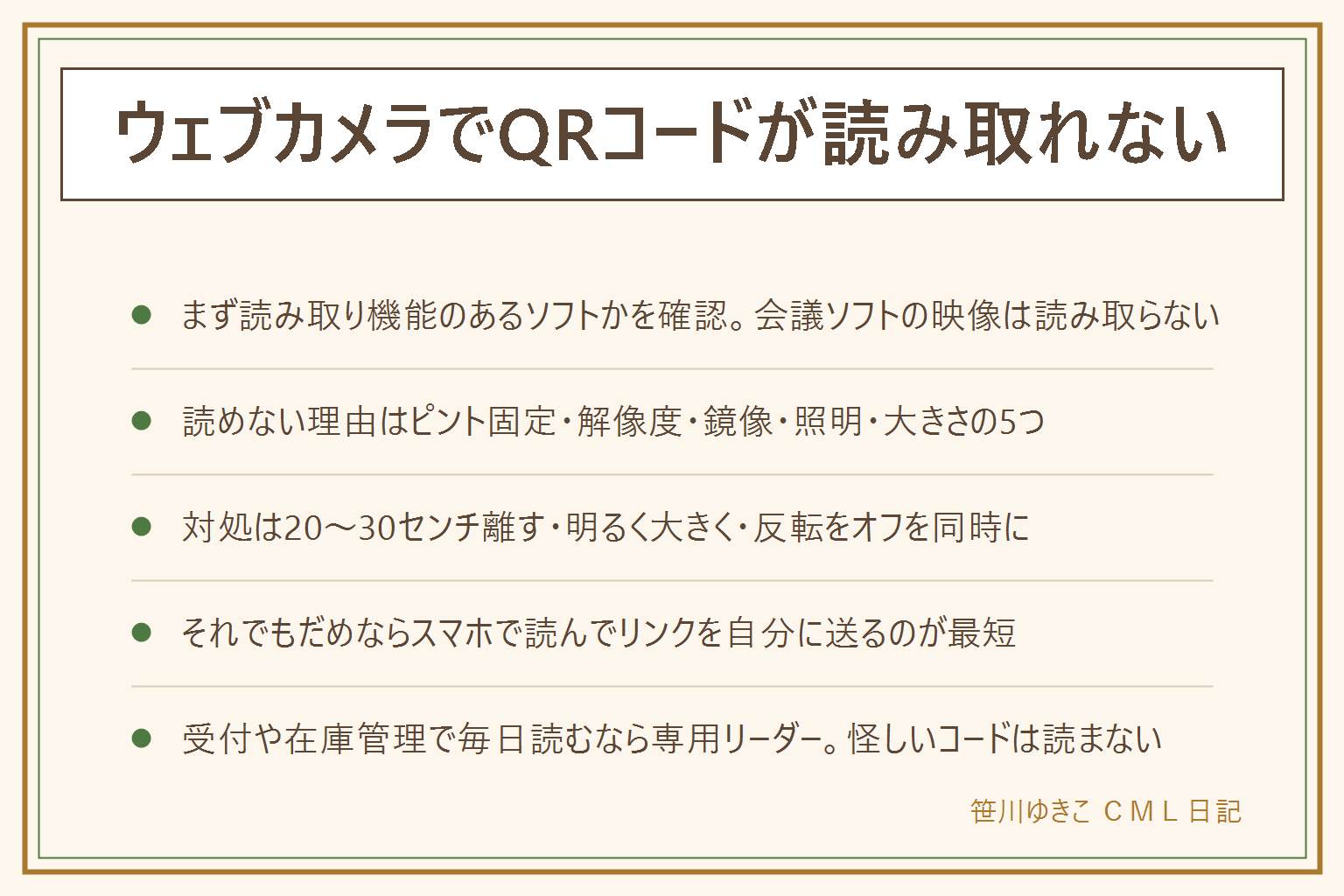
- まず読み取り機能のあるソフトかを確認。会議ソフトの映像は読み取らない
- 読めない理由はピント固定・解像度・鏡像・照明・大きさの5つ
- 対処は20〜30センチ離す・明るく大きく・反転をオフを同時に
- それでもだめならスマホで読んでリンクを自分に送るのが最短
- 受付や在庫管理で毎日読むなら専用リーダー。怪しいコードは読まない
保存版:この記事の早見表
手順を1枚にまとめました。
コメント