※本記事にはプロモーション(アフィリエイト広告)が含まれています。
「明日の朝、カメラをオンにして参加してください」。その一文を見て、手元にウェブカメラがないことに気づく。今から買いに行く時間はないし、届くのも間に合わない。子どものオンライン授業や、久しぶりの親族とのビデオ通話でも、同じ「今すぐ映したいのに道具がない」場面ってありますよね。
先に結論をひとつ。ウェブカメラは、たいていの家にあるもので代用できます。ノートパソコンの内蔵カメラ、手持ちのスマホ、しまい込んだデジタルカメラ。ただ、代用には代用なりの限界があって、そこを知らずに本番に臨むと、途中で映像が止まったり通知が画面に出たりして焦ります。何で代用できるか、どこまでできるか、当日困らないための工夫まで、順番に見ていきましょう。
ケース別に読む:ノートパソコンがある人|スマホで映したい人|デジカメを使いたい人|映りを良くしたい人|買うか迷っている人
まず確認——ノートパソコンの内蔵カメラで足りる?
ノートパソコンなら、画面の上の縁に小さなカメラが付いていることがほとんどです。ここ数年の機種なら、会議ソフトで自分の顔を映す用途には十分なことが多いんですよね。買い足す前に、内蔵で足りるかを先に見ておくと無駄がありません。
- 足りる場面:顔が映ればいい会議、授業の出席確認、家族とのビデオ通話。相手が見るのは小さな枠なので、細かい画質の差はほとんど分かりません
- 足りない場面:手元の書類や工作を見せたい、部屋が暗い、外付けのモニターを見ながら話すので内蔵カメラの向きが合わない、デスクトップパソコンでそもそもカメラがない
- 先に試すこと:会議ソフトの設定画面で映り方を確認。「カメラが見つかりません」と出たら、パソコンの設定でカメラのプライバシー項目がオフになっていないか、レンズを隠すシャッターが閉じていないかを見てみてください
内蔵カメラで一番多い不満は、画質よりも「下から見上げる角度」と「暗さ」。ここは後半の照明とスタンドの工夫でかなり改善できます。
スマホをウェブカメラにする——標準機能とアプリ、調べ方まで
「スマホをウェブカメラ代わりにできる?」という問いへの答えは、できます。しかも今は、追加のアプリを入れなくても、パソコンとスマホが同じメーカーの組み合わせなら、標準の機能でつながることが増えました。方法は大きく2つです。
- OSの標準機能を使う。マックとアイフォンの組み合わせ、ウィンドウズとアンドロイドの組み合わせには、スマホを近づけるかケーブルでつなぐだけでカメラとして認識する機能が用意されています(対応する機種やOSのバージョンに条件があります)。調べ方は、「自分のパソコンのOS名 スマホ ウェブカメラ 連携」で検索すると、メーカーの案内ページにたどり着きやすいです
- 専用アプリを使う。スマホとパソコンの両方にアプリを入れて、同じ無線LANかUSBケーブルでつなぐ方式です。メーカーの組み合わせを問わず、古めのスマホでも使えるものが多い。「スマホ ウェブカメラ化 アプリ」で検索して、配布元がはっきりしているものを選んでください
どちらの方法でも、つないだあとは会議ソフトのカメラ設定でスマホを選ぶのを忘れずに。「つながっているのに映らない」の正体は、たいてい内蔵カメラのままになっているだけなんです。前日のうちに一度つないで、映り方を確かめておくと当日が楽ですよ。
本番前に、スマホ側でやっておくことも書いておきますね。
- 通知を止める。おやすみモードや集中モードをオンに。家族からのメッセージが映像に出たり、着信でカメラが止まったりするのを防げます
- 画面の自動ロックを切る。数分で画面が消える設定のままだと、映像が途中で止まることがあります
- 充電しておく。映像を送り続けるのは電池を思った以上に使います。充電しながら使う時の注意は後半で
デジタルカメラも使える——ただし「対応しているか」を先に調べる
押し入れに眠っているデジタルカメラも候補になります。ここ数年の機種には、USBでつなぐとウェブカメラとして動く機能や、メーカーが配布する専用ソフトを使う方式があり、画質は内蔵カメラより良いことが多いです。
ただ、対応していない機種のほうが多いのが正直なところ。「カメラの機種名 ウェブカメラ」で検索して、メーカーの案内があるかどうかを見てください。案内がなければ別の取り込み機器が要るので、時間がない時はスマホか内蔵カメラに切り替えたほうが早いです。
代用の限界——固定・画角・バッテリー・通知の4つ
代用で乗り切れる場面は多いのですが、専用のウェブカメラと比べて弱いところも正直に並べておきます。「買わなくてもいい」か「やっぱり買おう」かの判断材料にしてください。
- 固定:スマホもデジカメも、モニターの上にちょこんと乗る形ではありません。立てかけるだけだと、机が揺れるたびに画面がぐらぐらして相手が酔います。スタンドか三脚が要ります
- 画角:スマホのカメラは目の前のものを大きく映す設計なので、顔がどアップになりがち。少し離して置く分、机の上の場所を取ります。内蔵カメラは逆に、下から見上げる角度になりやすい
- バッテリーと発熱:スマホは映像を送り続けると熱を持ち、電池も減ります。1時間を超える会議で途中から熱くなって映像が落ちた、という声を口コミでよく見ます
- 通知と着信:スマホは「電話」でもあるので、着信や通知で映像が止まる可能性がいつもあります。集中モードで止められますが、忘れると本番で起きます
加えて、スマホは毎回つないでアプリを起動し、カメラを選び直す手間があります。「たまに映す」なら代用で十分、「毎日映す」なら専用品のほうが結局ラク、というのが分かれ目です。
スタンドと照明の工夫——代用でも「ちゃんとして見える」コツ
代用のカメラで一番差が出るのは、実は機材ではなく置き方と光なんです。ここを整えるだけで、見え方がぐっと落ち着きます。
- カメラは目線の高さに。ノートパソコンなら、本や箱の上に乗せて画面の上端が目の高さに来るように。下からのアングルは顔が大きく、天井ばかり映ります
- スマホは横向きで固定。会議ソフトの画面は横長なので、縦に立てると上下が切れます。卓上のスマホスタンドか小さな三脚があると、角度の微調整がしやすくて安心です
- 光は「顔の正面か斜め前」から。昼間なら窓を正面にして座る。背中に窓があると逆光で顔が真っ暗になります。夜は部屋の照明だけだと顔に影が出るので、机のライトを顔の斜め前に向けるだけでも違います
- 背景を先に見る。カメラをオンにする前に、後ろに何が映るかを確認。洗濯物、家族の写真、宛名の付いた郵便物。背景ぼかしは動くと外れることがあるので、片づけるのが一番確実です
ゆきこ( ゚Д゚)『スマホをコップに立てかけて通話して、子どもが机を蹴るたびに画面がぐらんぐらん、「船に乗ってるみたい」と言われた、という話はよくありますよね。単身赴任の家だとビデオ通話が日課になりがちなので、うちならカメラより先に置き場所を決めます。スタンドに置くだけで平和になる、というのは本当だと思います。』
安全面で気をつけたいこと——発熱・充電・プライバシー
代用は手軽ですが、スマホは本来「ずっと映像を送り続ける」ための道具ではありません。使う前に、次のことだけ頭に入れておいてください。
- 充電しながらの長時間使用は、スマホが熱を持ちやすくなります。手で持てないほど熱くなったら、いったん止めて休ませる。布団や紙の上、直射日光の当たる窓際に置いたまま使わない。ケースを外すと熱が逃げやすくなります
- 充電器とケーブルは電気用品の安全マークが付いたものを使う。傷んだケーブルや、熱くなりすぎる充電器は使わない
- アプリの権限を見る。カメラとマイクの許可は必要ですが、連絡先や位置情報まで求めるアプリは立ち止まって考えてください。使い終わったら、設定からそのアプリのカメラとマイクの許可を切っておくと安心です
- カメラの向きと映り込み。会議が終わったあと、スマホのカメラがつながったままになっていないか確認する。子どもの顔や家の中の様子が意図せず映らないよう、使わない時はカメラを伏せて置く習慣を
- 公共の無線LANでつながない。アプリ方式は同じ無線LANの中で映像をやり取りするので、家の回線かUSBケーブルでつなぐのが安心です
それでも買うなら——見るところは3つだけ
「代用でしのいだけれど、これからも会議が続きそう」となったら、専用のウェブカメラを1つ持っておくと毎回のセットアップから解放されます。見るところは画質(明るさに強いか)・マイクの有無・取り付け方の3つ。口コミで多い後悔と避け方はウェブカメラを買って後悔した理由にまとめているので、買う前に一度のぞいてみてください。
💡 この困りごとへの提案
代用で乗り切るにしても買い足すにしても、スマホやカメラを目線の高さで安定して固定できるスタンドは1つあると楽です。子どもの発表会の撮影にも回せます。
 Yahoo!ショッピングでも探して比べる
あわせて読みたい
ウェブカメラまわりで困りやすいのが、パソコンのカメラで二次元コードを読もうとして読めない場面。理由と対処はウェブカメラでQRコードが読み取れない時の対処に書きました。買うなら、ウェブカメラを買って後悔した理由で失敗しやすいところを先に見ておくと安心です。
買ったあとの困りごとについても、別の記事で一つずつ整理しています。家にあるもので立てる方法、代用と取り方・落とさない工夫、つながらない時の順番。必要なところだけどうぞ。
買ったあとの困りごとについても、別の記事で一つずつ整理しています。家にある物での代用と縦置き・車内。必要なところだけどうぞ。
まとめ:家にあるもので映せる。限界を知って、置き方と光で整える
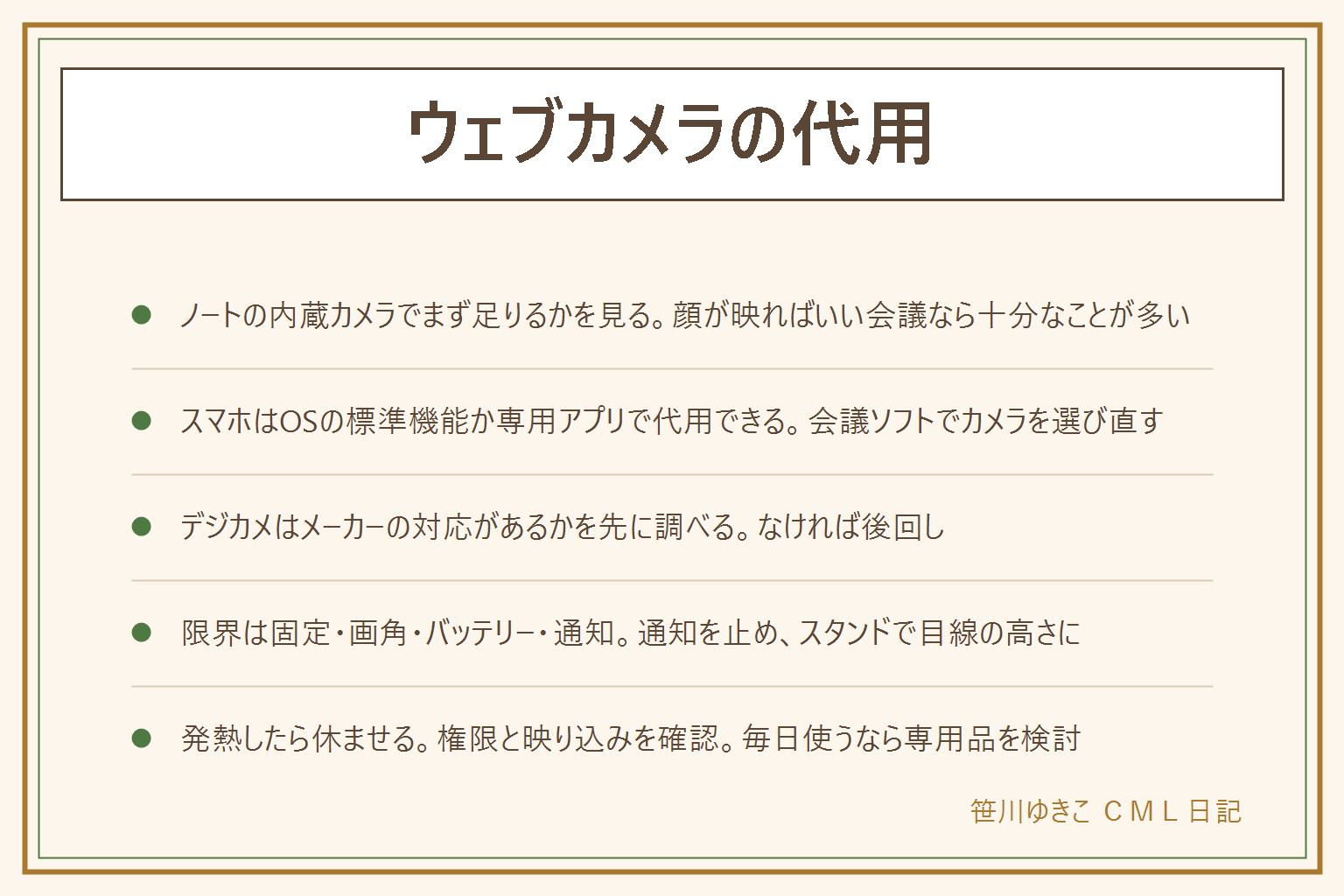
- ノートの内蔵カメラでまず足りるかを見る。顔が映ればいい会議なら十分なことが多い
- スマホはOSの標準機能か専用アプリで代用できる。会議ソフトでカメラを選び直す
- デジカメはメーカーの対応があるかを先に調べる。なければ後回し
- 限界は固定・画角・バッテリー・通知。通知を止め、スタンドで目線の高さに
- 発熱したら休ませる。権限と映り込みを確認。毎日使うなら専用品を検討
保存版:この記事の早見表
手順を1枚にまとめました。


コメント