※本記事にはプロモーション(アフィリエイト広告)が含まれています。
せっかくプロジェクターを買って、壁に映してみたら上下に黒い帯。あるいは画面が真ん中に小さく映って、周りが余っている。「スクリーンじゃなくて布に映しているからかな」「安い機種だから?」と思いがちですが、布も価格も関係ないことがほとんどなんです。
先に結論をひとつ。全画面にならない原因は、ほぼ「設定」。しかも設定は、プロジェクター本体・つないだ機器(パソコンやスマホ)・映している動画そのもの、の3か所に分かれていて、どこの設定かを見分けるのがいちばんの近道です。症状から自分の章を見つけて、順番に切り分けていきましょう。
ケース別に読む:布のせいだと思っている人|上下に黒帯が出る人|パソコンやスマホをつないでいる人|画面が小さい・台形の人|それでも直らない人
第1章:布のせいではありません——原因は「本体・つないだ機器・動画」の3か所の設定
シーツや模造紙に映している人ほど「布が原因かも」と思いがちですが、布は映る面の明るさや色に影響するだけで、映像の形や大きさには関係ありません。黒い帯が出る、画面が小さい、というのは光が出ていく前の段階、つまり設定で決まっています。
| どこの設定か | 何を決めているか | 症状の出方 |
|---|---|---|
| プロジェクター本体 | アスペクト比(画面の縦横の比率)・ズーム・台形補正 | 帯が出る、小さい、台形 |
| つないだ機器(パソコン・スマホ・再生機) | 出力の解像度・画面の複製か拡張か・縦横の向き | 周りが余る、縦長に映る、文字が小さい |
| 映している動画そのもの | 動画の比率(映画は横長が多い) | 上下に細い帯。これは正常 |
この3つのどこの話かが分かれば、あとは該当する章を読むだけです。「布のせい」を疑って布を買い替える前に、まず設定から見ていきましょう。布の選び方そのものはプロジェクターの布の代用にまとめています。
第2章:上下に黒い帯——動画の比率と、本体のアスペクト比を合わせる
上下の黒い帯には、直せるものと直さなくていいものがあります。見分け方は「どの動画でも同じ幅で出るか」です。
- 映画だけ帯が出る→映画は画面より横長の比率で作られていることが多く、上下の細い帯は元から入っているもの。本体で無理に引き伸ばすと人物が太って見えるので、そのままが正解です
- テレビ番組や配信でも帯が出る→本体のアスペクト比の設定が「4:3」など古い比率になっているか、「オート」が効いていない可能性。設定を「16:9」か「自動」にしてみてください
- 上下だけでなく四辺すべてに黒い余白→比率ではなく解像度かズームの話なので第3章・第4章へ
「帯をなくす」より「比率を合わせる」が目的、と覚えておくと迷いません。帯を消すために引き伸ばすと、映像は全画面になっても見た目が崩れてしまいます。
第3章:パソコン・スマホをつないでいる——「機器側の出力」が原因のことが多い
本体の設定を直しても周りが余る、文字が小さい、縦長に映る。こういう時は、つないだ機器がプロジェクターに合わない形で映像を出している可能性が高いです。
- パソコン:画面の設定で「複製」にすると、パソコンの画面と同じものがそのまま出ます。「拡張」だと別画面扱いになり、解像度がプロジェクターに合わないことがあります。解像度はプロジェクターの推奨値(説明書に書いてある)に合わせ、文字の拡大率が大きすぎると端が切れることも
- スマホ:ミラーリングは、スマホが縦向きなら縦長のまま映ります。画面の向きを横に固定して、動画アプリの全画面ボタンを押す。アプリによっては外部出力に対応していないものもあり、その場合は真っ黒か小さい表示になります
- 再生機・ゲーム機・配信端末:機器側にも「出力解像度」「画面の比率」の設定があります。プロジェクターの対応する値に合わせるか、「自動」に
💡 この困りごとへの提案
ケーブルが古い、あるいは対応する解像度が低いものだと、機器が自動で低い解像度に落として送ることもあります。4K対応の映像ケーブル(HDMI)に替えたら余白が消えた、という声もよく見ます。
第4章:画面が小さい・台形・斜め——置き方を先に直してから、距離とズーム、最後に台形補正
「比率は合っているのに、画面が壁の半分しかない」「上が広く下が狭い台形になる」という時は、置き方と距離の話です。ここで先に台形補正に頼ると、画面がさらに小さく、画質も落ちてしまうんですよね。順番が大事です。
| 順番 | やること | 理由 |
|---|---|---|
| 1 置き方 | 本体を壁と平行に、レンズの高さを画面の下端あたりに。斜めに置かない | 台形の原因はほぼ「斜め」。まっすぐ置けば補正が要らない |
| 2 距離 | 壁から離すと画面は大きくなる。説明書の「投写距離と画面サイズ」の表で確認 | ズームより距離のほうが画質を落とさず大きくできる |
| 3 ズーム | 本体の光学ズームがあれば調整。デジタルズームは画質が落ちるので最後 | 距離が取れない部屋の微調整用 |
| 4 台形補正 | どうしても斜めになる時だけ、最小限に | 補正するほど画面が小さく・粗くなる |
特に多いのが、棚の端に斜めに置いて台形補正でごまかしているケース。まっすぐ置き直すだけで、補正ゼロで画面がひと回り大きくなることがあります。距離が取れない部屋なら、短い距離で大きく映せる機種かどうかも、選び方の話になってきます。
第5章:それでも直らない——ケーブル・入力切替・初期化の順で、そして安全の一言
- ケーブルを挿し直す・別のケーブルで試す。接触が悪いと解像度が落ちたまま固定されることがあります
- 入力切替を確認。複数の入力口がある機種で、別の口の設定を見ていることも
- プロジェクターと機器の両方を再起動。設定を変えたあとに反映されていないだけ、ということも多いです
- 本体の設定を初期化。台形補正やズームを触りすぎて元が分からなくなった時の最終手段
- ここまでで直らなければ、メーカーの窓口へ。型番・つないでいる機器・試したことを伝えると早いです
設定をいじっている間、ついやってしまいがちなのが2つ。排気口を布や壁でふさがないこと(布に映すために本体を布のそばに置くと、熱がこもります)。そしてレンズを覗かない、子どもに覗かせないこと。映っているか確かめたくてレンズ側を見ると、強い光が目に入ります。壁を見て確かめてくださいね。
ゆきこ( ゚Д゚)『正直、「布のせいかも」と布を買い替えてから設定に気づく、という順番の人は多いと思います。設定は無料で試せるので、こちらが先で損はないですよ』
「どう置いても画面が小さい」「毎回台形補正が要る」のは、部屋と機種の相性の話でもあります。買い替えを考えるなら、投写距離の欄を先に見てみてください。
あわせて読みたい
買ったあとに「思っていたのと違う」となりやすい道具なので、プロジェクターで後悔した理由と選び方で、部屋の広さと投写距離の話を先に押さえておくと安心です。スクリーンをどうするか迷っている人はプロジェクターの布の代用へ。白い壁やシーツで足りるかどうか、明るさと色の面から書いています。
まとめ:布ではなく設定。比率→機器側の出力→置き方と距離→台形補正の順
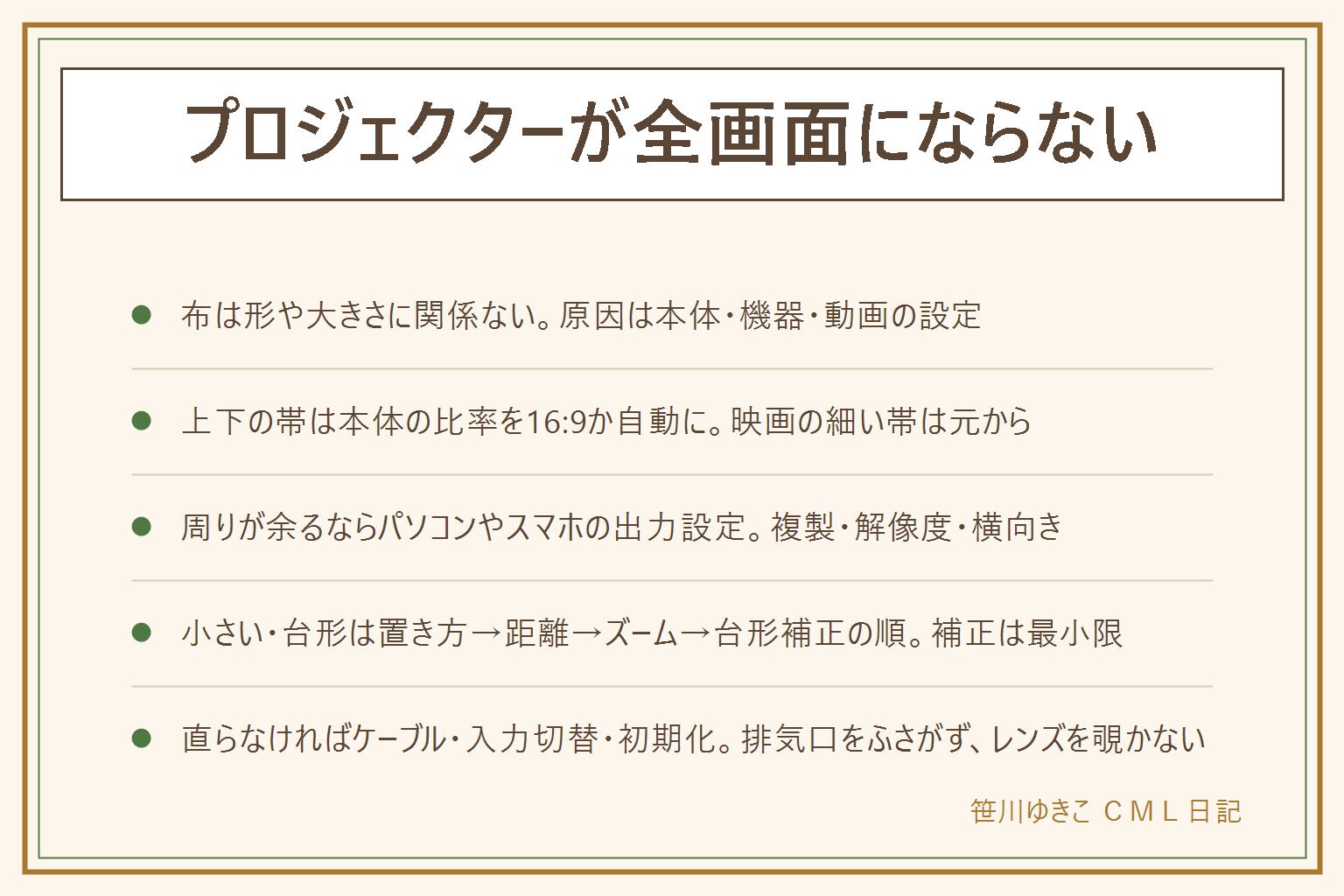
- 布は形や大きさに関係ない。原因は本体・機器・動画の設定
- 上下の帯は本体の比率を16:9か自動に。映画の細い帯は元から
- 周りが余るならパソコンやスマホの出力設定。複製・解像度・横向き
- 小さい・台形は置き方→距離→ズーム→台形補正の順。補正は最小限
- 直らなければケーブル・入力切替・初期化。排気口をふさがず、レンズを覗かない
保存版:この記事の早見表
手順を1枚にまとめました。
コメント