※本記事にはプロモーション(アフィリエイト広告)が含まれています。
ネットが急につながらなくなると、仕事や動画、買い物までいろいろな用事が止まってしまって、焦りますよね。ルーターのランプが赤く点いていたり、点滅していたり。何が原因なのか分からないまま、あちこちのボタンを触ってしまう人も多いと思います。
先に結論をお伝えすると、つながらない時は「回線側」「ルーター」「端末」の順に切り分けていくと、迷わずに進められます。機種や回線会社によって細かい違いはあるので、この記事では一般的な考え方として、切り分けの手順、電源を抜く正しい順番、症状別の見分け方、エラー表示が出た時の対応、買い替えの考え方まで、順番に見ていきましょう。
ケース別に読む:切り分けの図を見たい人|再起動の順番を知りたい人|症状別に見分けたい人|エラー表示が出ている人|買い替えを考えたい人
切り分けの1枚図——回線側・ルーター・端末の順に見る
つながらない時にいちばん大事なのは、どこが原因かを順番に切り分けていくことです。あちこち同時に触ってしまうと、何が効いたのか分からなくなってしまいます。まずは回線側(モデムなど回線会社から借りている機器)、ルーター、端末(パソコンやスマホ)の3段階で見ていきましょう。
ランプの色や点滅の意味は、機種によってかなり違います。「緑なら正常、赤なら異常」のような大まかな傾向はありますが、正確な意味は、お使いの機種の説明書で確認してください。同じ赤色でも「回線側の異常」を示す場合と「ルーター自体の異常」を示す場合があり、機種によって解釈が変わってしまうからです。ここでは、機種を問わず使える「順番に見ていく」という考え方を、いちばん大事にしてほしいと思っています。ちなみに、回線会社のホームページやアプリで、地域ごとの障害情報が公開されていることも多いので、自分の機器を触る前に、そちらを確認するのもひとつの手です。
電源を抜く順番と待つ時間——正しい再起動のやり方
再起動は、つながらない時にまず試したい方法ですが、順番と待ち時間を守ることが効果につながります。一般的には、回線側の機器(モデムなど)を先に、ルーターをあとに抜き、それぞれしっかり時間を置いてから電源を入れ直します。
待ち時間の目安は、10秒から数十秒程度と案内されることが多いですが、機種によって差があります。焦って何度も抜き差しを繰り返すより、1回ずつ落ち着いて、ランプの点灯を確認しながら進める方が、結果的に早く解決につながることが多いです。ランプがすべて安定して点灯するのを待ってから、次の機器の電源を入れるのがポイントです。途中で待ちきれずに次を進めてしまうと、うまく認識されないことがあります。分解して内部を見るようなことはせず、うまくいかない時は最初の手順に戻ってやり直してみてください。それでも直らない場合は、端末側の設定を確認する第3章に進んでみてください。
症状別の対処——1台だけつながらない・全部つながらない・パケ詰まり
症状によって、疑うべき場所が変わります。早見表にまとめました。
| 症状 | 疑われる場所 | まず試すこと |
|---|---|---|
| 1台だけつながらない(他の端末は平気) | その端末側の設定 | 端末の再起動、無線LANの設定・機内モードの確認 |
| すべての端末がつながらない | ルーターか回線側 | モデム→ルーターの順に再起動、回線会社の障害情報の確認 |
| 動画が止まる・パケ詰まり | 混雑・置き場所・チャンネル | 時間帯を変える、ルーターの置き場所を見直す |
| 特定の部屋だけつながりにくい | 距離・壁などの障害物 | 置き場所の見直し、中継器の検討 |
「パケ詰まり」と呼ばれる、動画が途切れる・止まるといった症状は、電波の混雑や置き場所が関係していることが多いです。ルーターを床に直置きしていたり、家具の裏に隠していたりすると、電波が届きにくくなることがあるので、できるだけ高い場所、開けた場所に置くことを意識してみてください。夜の時間帯など、家族みんなが動画を見たり通話をしたりするタイミングが重なると、一時的に混み合って速度が落ちることもあります。毎回同じ時間帯だけ遅いという場合は、機器の故障ではなく混雑が原因のことが多いので、無理に設定をいじる前に、時間をおいて様子を見るのもひとつの方法です。
エラー表示が出た時——説明書と回線業者の案内へ
ランプの点滅パターンや、画面に表示されるエラーの意味は、機種ごとにかなり違います。この記事で「このエラーはこう対処する」と一律に断定することはできないので、まずは説明書やメーカーの案内ページ、回線業者の窓口で確認してください。
初期化を試す前に、知っておいてほしいことがあります。初期化をすると、設定した内容がすべて消えてしまいます。パスワードや細かい設定を自分で控えていない場合、初期化後に元の状態へ戻すのに時間がかかることがあるので、最終手段として、できれば業者や詳しい人に相談してから行うのが安心です。特に、回線業者から支給されている機器の場合は、自分で初期化してよいかどうかも含めて、まず窓口に確認した方が話がスムーズに進みます。分解して内部の部品に触れるようなことも、故障や感電の心配があるのでおすすめしません。長く使っていて機器が熱くなっている、焦げたような匂いがする、といった時は、無理に使い続けず、電源を抜いて業者に相談してください。
買い替え・中継器の考え方——置き場所と選び方
再起動を試しても症状が続く、あるいは何年も同じ機種を使っている場合は、買い替えや中継器の導入を考えるタイミングかもしれません。
- 使用年数が長いと、内部の劣化で不安定になりやすいとされています
- 家の広さや壁の多さに対して、電波が届く範囲が足りていない場合があります
- 置き場所を見直すだけで改善することも多いので、まずは高い場所・開けた場所への移動から
- 部屋の隅まで届かない時は、中継器を挟むことで届きやすくなる場合があります
ゆきこ( ゚Д゚)『正直、通信のトラブルは「まず何が悪いか」を決めつけずに、順番に切り分けていくしかないなと思っています。焦って全部同時に触ってしまうと、余計に分からなくなってしまいますよね』
💡 この困りごとへの提案
置き場所を変えるだけで改善することも多いので、中継器やコンセントに直接挿せるタイプを1つ用意しておくと、電波が届きにくい部屋の対策がしやすくなります。
あわせて読みたい
見守りカメラの映像が固まって動かなくなる時の切り分け方は見守りカメラが動かない時の切り分け、赤ちゃんの様子を見るのにスマホを活用したい人はベビーモニターの代わりにスマホを使う話、スマートスピーカーの購入で後悔しやすい点はスマートスピーカーで後悔した理由もあわせてどうぞ。イヤホンの充電ケースを忘れた時の対処はイヤホンケースを忘れた時の対処で扱っています。
まとめ:回線側・ルーター・端末の順に切り分ける。分解と初期化は最後の手段
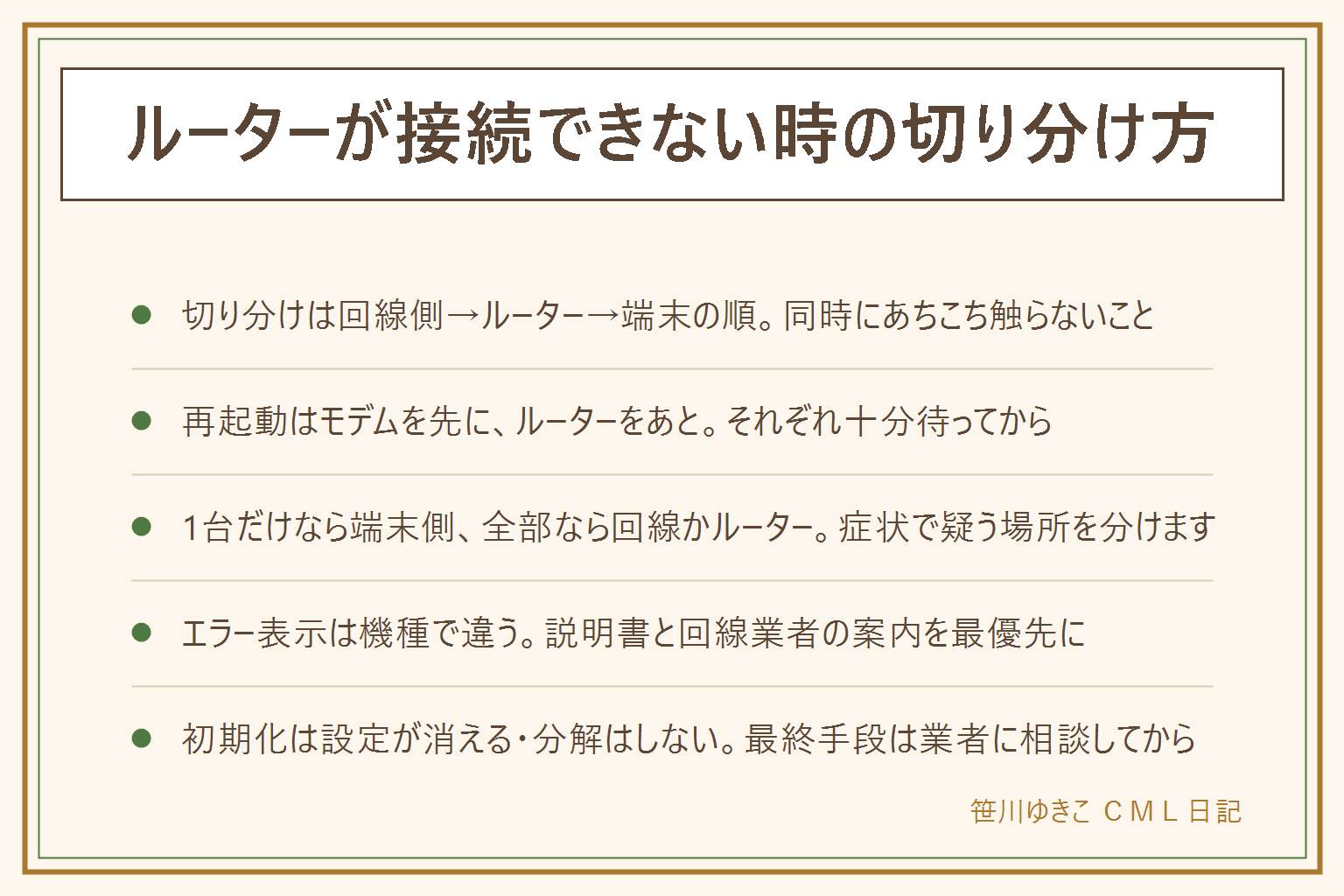
- 切り分けは回線側→ルーター→端末の順。同時にあちこち触らないこと
- 再起動はモデムを先に、ルーターをあと。それぞれ十分待ってから
- 1台だけなら端末側、全部なら回線かルーター。症状で疑う場所を分けます
- エラー表示は機種で違う。説明書と回線業者の案内を最優先に
- 初期化は設定が消える・分解はしない。最終手段は業者に相談してから
保存版:この記事の早見表
手順を1枚にまとめました。
コメント