※本記事にはプロモーション(アフィリエイト広告)が含まれています。
旅先で自撮り棒を伸ばして、いざシャッターを押したら、何も起きない。スマホの設定を開いても一覧に出てこない、出てきても「接続できません」で止まる。そんな時に限って、周りは待っているんですよね。買ったばかりで初めてつなぐ人も、前は使えていたのに急につながらなくなった人も、見るところはだいたい同じです。
先に結論をひとつ。つながらない原因の多くは、リモコンの充電切れと、スマホ側に残った古い登録です。この2つを順番に片づけると、思ったより早く復活します。どこで止まっているかの切り分け、上から順に試す6つ、ペアリングのやり直し方、ズームが効かない理由、有線タイプの端子の注意、そして直らない時に「分解しない」線引きまで、順番に見ていきましょう。スマホの操作は一般的な流れで書いているので、機種によって画面の名前が少し違うことがあります。
ケース別に読む:どこで止まっているか知りたい人|上から順に試したい人|ペアリングをやり直したい人|ズームが効かない人|有線タイプの人|直らなくて困っている人
どこで止まっている?——ランプ・一覧・接続後の切り分け
「接続できない」と一口に言っても、止まっている場所はいくつかに分かれます。どこで止まっているかで、次にやることが変わるんです。
| 止まっている場所 | よくある様子 | 先に疑うこと |
|---|---|---|
| リモコンのランプが点かない | ボタンを押しても無反応。長押ししても光らない | 充電切れ。電池式なら電池の向きと液漏れ |
| スマホの一覧に出てこない | ランプは点滅するのに、設定の一覧に名前がない | ペアリング待ちになっていない。別のスマホにつながっている |
| 一覧には出るがつながらない | 「接続できません」「ペアリングに失敗」 | 古い登録が残っている。他の機器との取り合い |
| つながるのにシャッターが切れない | 接続済みの表示なのに反応なし | カメラアプリ側の設定。音量ボタンの割り当て |
ランプがそもそも点かないなら、充電より先に進む意味がありません。逆に「接続済み」なのに切れない時は、ブルートゥースではなくカメラアプリの話。この切り分けを先にしておくと、6つの手順を全部やらずに済むことも多いですよ。
上から順に試す6つ——充電・切り替え・再登録・他の機器・アプリ・再起動
- リモコンを充電する。ランプが点くまで充電します。残量がわずかだと、ランプは点くのに電波が弱くてつながらないこともあるので、しばらく充電してから。充電は平らで燃えにくい場所に置き、熱いと感じたらやめてください(充電中の発熱は第6章で)
- スマホのブルートゥースを一度オフにしてオン。設定画面から切り替えます。機内モードになっていないかも一緒に見ておきます
- 登録を消して、もう一度登録する。一覧にリモコンの名前があれば「登録を解除」「このデバイスの登録を削除」で消してから、やり直します。手順は第3章で
- 他の機器との接続を切る。無線イヤホンやスマートウォッチが先につながっていると、リモコンが後回しになることがあります。一度それらをオフにして試します
- カメラアプリの設定を見る。リモコンの多くは「音量ボタンを押した」という信号を送っています。音量ボタンでシャッターが切れる設定になっているか、他社製のカメラアプリならその機能があるかを確認。まずスマホに元から入っているカメラで試すのが近道です
- スマホを再起動し、OSの更新を確認する。ここまでで直らない時は、スマホ側の一時的な不調のことも。再起動と更新で片づくことがあります
順番に意味があって、上ほど原因として多く、手間が少ない順に並べています。途中で直ったら、そこで止めて構いません。
ペアリングのやり直し——登録を消して、待ち受けにして、もう一度
「一覧には出るのにつながらない」「前は使えたのに」の大半は、この手順で戻ります。スマホの中に残った古い登録と、リモコンが覚えている相手が食い違っているのが原因なんです。
- スマホ側の登録を消す。設定のブルートゥースの画面で、リモコンの名前の横にある情報マークや歯車から「登録を解除」を選びます。アイフォンでもアンドロイドでも、名前は少し違いますが同じ場所にあります
- リモコンをペアリング待ちにする。電源ボタンを長押しして、ランプが点滅する状態に。ここで点滅しないなら、まだ別のスマホにつながっているか、充電が足りません。以前使ったスマホがあれば、そちらのブルートゥースをオフにしておきます
- 一覧から選んで接続。スマホの一覧に名前が出たら選びます。つながったら、カメラを開いてシャッターボタンを押して確かめます。反応がなければ第2章の5番へ
リモコンによっては「アイフォン用」「アンドロイド用」の切り替えスイッチが付いている物もあります。取扱説明書に切り替えの記載があれば、そこも合わせておきましょう。
ズームが効かない——対応の有無はスマホとアプリで違う
「シャッターは切れるのにズームが効かない」という声もよく見ます。これは故障とは限りません。リモコンのズームボタンが効くかどうかは、スマホの機種・OSの版・カメラアプリの組み合わせで変わるからです。同じリモコンでも、あるスマホでは効いて別のスマホでは効かない、ということが普通に起きます。
- リモコン側が送っているのは「音量を上げる・下げる」の信号であることが多く、スマホ側がそれをズームとして受け取るかどうかは決まっていません
- 元から入っているカメラでは効かなくても、リモコン対応をうたうカメラアプリだと効く、ということもあります(逆もあります)
- OSの更新で、それまで効いていたズームが効かなくなる例もあります
なので、ズームが効かない時は「壊れた」と決めずに、まずシャッターが切れるかだけ確かめて、ズームは画面の操作で補うのが現実的です。撮る前に広角側に合わせておけば、ズームボタンがなくても困る場面は減ります。棒なしで広く撮るコツは自撮り棒の代用にまとめています。
有線タイプの注意——端子・ケースの厚み・変換アダプタ
ブルートゥースを使わず、コードで直接つなぐ有線タイプもあります。ペアリングの手間がなく充電も要らない反面、つまずくのは端子です。
| 気をつけること | 中身 |
|---|---|
| 端子の種類 | イヤホン端子に挿す型と、USB端子(充電口)に挿す型がある。今のスマホはイヤホン端子がない物が多い |
| 変換アダプタ | 充電口にイヤホン端子を挿すアダプタは、音声用の物だと反応しないことがある。リモコン対応の記載を見る |
| ケースの厚み | ケースが厚いと奥まで挿さらず反応しない。ケースを外して試す |
| 端子の汚れ | ほこりで接触が悪くなる。乾いた柔らかいブラシで軽く。針金や金属は入れない |
| コードの断線 | 根元を軽く曲げて反応が変わるなら断線。テープで補修せず買い替え |
有線でも無線でも、端子まわりの掃除は「乾いた状態で、金属を入れない」が基本です。充電口のトラブルの見分け方は、スマートウォッチが充電できない時の接点の掃除の話がそのまま使えます。
直らない時の線引き——分解しない・充電中の発熱・買い替えの目安
6つを試して、ペアリングもやり直して、それでもつながらない時があります。そこでやってほしくないのが、リモコンのふたを開けることです。
- 分解しない。小さなリモコンの中には充電池が入っています。ふたをこじ開けて基板や電池を触ると、ショートや発火の元になります。電池だけ交換したい気持ちも分かりますが、工具でこじる時点でけがの心配もあります
- 充電中の発熱。充電しながら、ほんのり温かい程度は普通ですが、持てないほど熱い・膨らんでいる・変な匂いがするなら、すぐに充電をやめて使うのも止めます。布団や布の上、バッグの中で充電しない。寝ている間の充電も避けた方が安心です
- 充電器は表示に合う物で。出力の大きい急速充電器に直接つなぐと熱を持つことがあります。付属のコードか、リモコンの表示に合う物を使います。濡れたまま充電しない
- 買い替えの目安。充電しても数枚でランプが消える、点滅すらしない、膨らみがある。この辺りが替え時です。ブルートゥースのリモコンは消耗品と割り切ると、気が楽ですよ
- 捨てる時。充電池が入っている物は、燃えるゴミに出さず、自治体の分別(小型充電式電池の回収)に従います
ゆきこ( ゚Д゚)『正直、リモコンは「充電して、登録を消して、もう一度」で戻ることがほとんどですよね。それでダメなら、粘るより買い替えた方が、旅行の時間がもったいなくないと思っています』
あわせて読みたい
自撮り棒がそもそも手元になくて、家にある物で代わりにしたい人は自撮り棒の代用へ。三脚なしでスマホを立てる方法はスマホ三脚の代用、スマホをオンライン会議のカメラにする時のスタンドの工夫はウェブカメラの代用、充電の接点が汚れて反応しない時の見分け方はスマートウォッチが充電できない時にまとめています。
買ったあとの困りごとについても、別の記事で一つずつ整理しています。カラオケマイクが接続できない。必要なところだけどうぞ。
まとめ:充電と登録のやり直しが先。ズームは機種次第。分解はしない
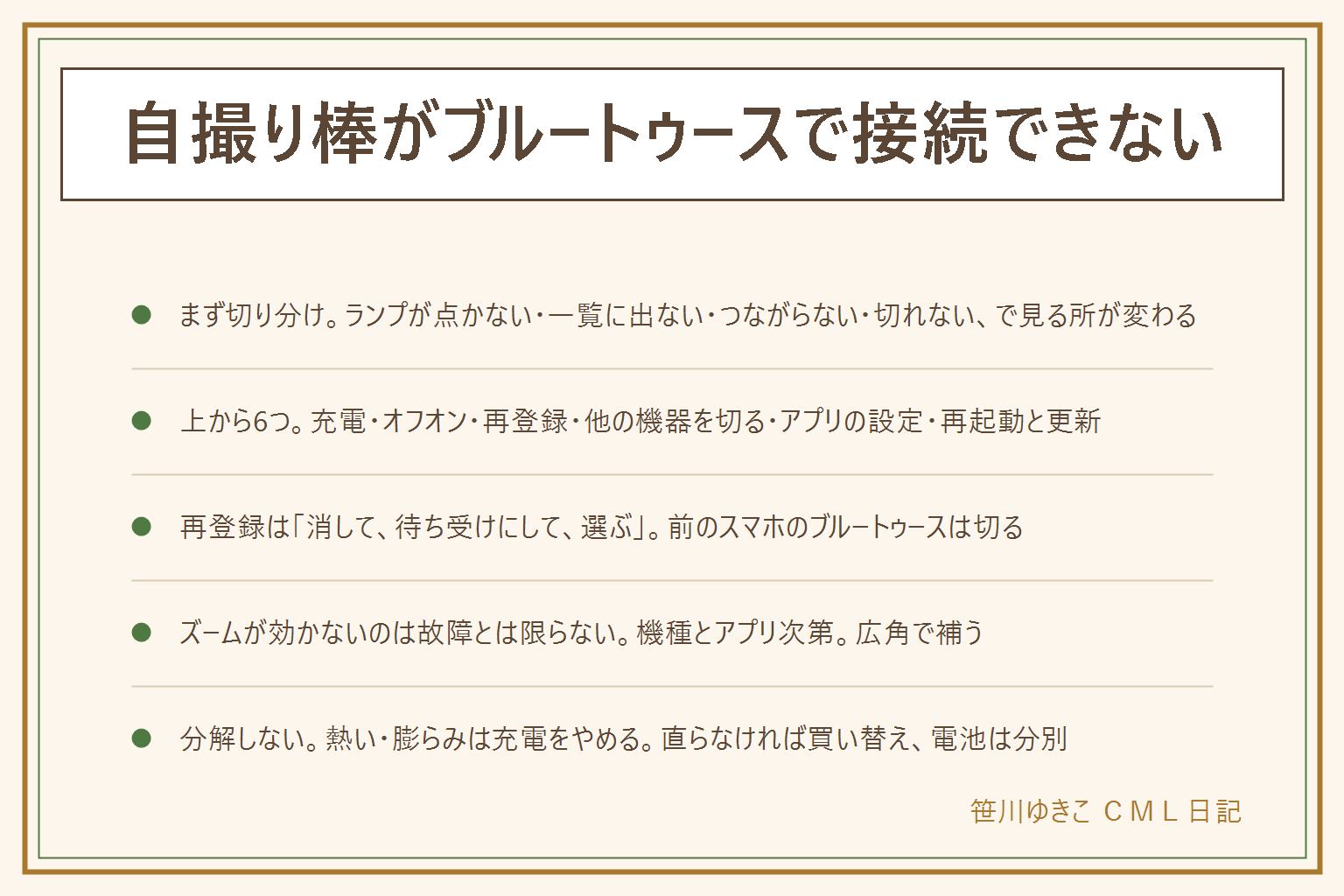
- まず切り分け。ランプが点かない・一覧に出ない・つながらない・切れない、で見る所が変わる
- 上から6つ。充電・オフオン・再登録・他の機器を切る・アプリの設定・再起動と更新
- 再登録は「消して、待ち受けにして、選ぶ」。前のスマホのブルートゥースは切る
- ズームが効かないのは故障とは限らない。機種とアプリ次第。広角で補う
- 分解しない。熱い・膨らみは充電をやめる。直らなければ買い替え、電池は分別
保存版:この記事の早見表
手順を1枚にまとめました。
コメント