※本記事にはプロモーション(アフィリエイト広告)が含まれています。
子どもの学校の提出物を朝いちばんで刷ろうとしたら、プリンターの画面に見たことのない表示。出す気配がないまま、家を出る時間だけが近づいてくる。あの焦り、何度味わっても慣れませんよね。「明日までに」の書類にかぎって、なぜかプリンターが止まるんですよね。
先に結論をひとつ。プリンターのエラーは、大きく3つにしか分かれません。用紙やインクなど本体で解決できること、つながっていないこと、本体そのものの異常。この3つのどれかだと分かった時点で、あとは順番に確かめるだけになります。難しい知識はいりません。上から順に見ていきましょう。
まずエラーを3つに分ける——ここが分かれば半分終わり
いきなり原因を探そうとすると、候補が多すぎて手が止まってしまいます。そこで最初に、大きな箱を3つ用意してしまうんです。
- ①本体で解決できること……用紙が入っていない、インクやトナーの残量、紙が詰まっている、カバーが開いている。プリンター本体の画面や、パソコン側の通知に「用紙」「インク」といった言葉が出ていたら、ここです。いちばん多くて、いちばん早く直ります
- ②つながっていないこと……ケーブルが抜けている、無線が切れている、印刷を出す側の設定が別のプリンターを向いている。本体側には何のエラーも出ていないのに、パソコンやスマホから出すと反応しない、という顔をしています
- ③本体の異常……画面に英数字の混じったコードが出て、電源を入れ直しても消えない。ここまで来たら自分で直そうとせず、コードを控えてメーカーに相談するのがいちばん早い道です
①と②は自分で片づけられます。③は「自分で頑張らないほうがいいところ」だと最初に決めておくと、無駄に消耗しません。そう覚えておくと迷いません。
上から順に確かめる6ステップ
順番が大事です。下のほうから手をつけると、ぐるぐる回って結局戻ってきます。上から順番に、ひとつずつ。
- 電源を入れ直す。プリンター本体の電源ボタンを押して切り、コンセントも抜いて1分ほど待ってから戻します。一時的な誤作動はこれだけで消えることが本当に多いんです。ついでにパソコンも再起動しておくと、あとの手間が減ります
- 用紙とインクの残量を見る。用紙は入っているつもりでも、給紙トレイの奥まで差さっていないと「用紙なし」になります。紙の端がそろっていない、湿気ですこし波打っている、というのもよくある原因。インクやトナーは、本体の画面かパソコンの管理画面で残量を確認します
- 紙詰まりの表示を確認する。詰まりの表示が出ていたら、必ず電源を切ってからカバーを開けます。取り方はこのあと詳しく書きます
- どうつないでいるかを思い出す。ケーブルでつないでいるのか、無線でつないでいるのか。ケーブルなら抜き差しして、パソコンの別の差し込み口も試します。無線なら本体の無線ランプが光っているかを見ます
- 印刷待ちの列がたまっていないかを見る。これが盲点です。失敗した印刷が列に残っていると、そのあとに出したものが全部そこで止まります。パソコンのプリンターの画面を開いて、待っているものをすべて削除してから、もう一度1枚だけ出してみてください
- 本体の表示コードを控えて、メーカーのページで引く。ここまでで直らなければ、画面のコードを紙に書き写して、メーカーの公式サイトの検索窓に入れます。機種ごとに意味が決まっているので、自分の症状にぴったりの案内が読めます
①〜⑤で片づくことがほとんどです。特に①と⑤は、やってみると「えっ、これだけ?」となる確率が高いので、面倒がらずに一度どうぞ。
症状別の早見表——自分がどれかを選んでください
| 症状 | まず疑うところ | やること |
|---|---|---|
| 電源も画面も何も反応しない | 電源まわり | コンセントを別の場所に挿す。延長コードをやめて壁から直接。それでも無反応なら本体の異常 |
| エラー表示が消えない | 用紙・インク・詰まり | 表示の言葉をそのまま読む。消えなければコードを控えてメーカーのページへ |
| 紙は出るのに真っ白 | インクの固まり・送っている中身 | これは原因が絞れる症状。白紙で出てくる時の見方へ |
| かすれる・線が入る | ノズルの詰まり | メーカーの手順でノズルの確認とクリーニング。連続でやらず回数を空ける |
| 途中で止まる | 印刷待ちの列・つながり | 待っているものを全部消して1枚だけ出す。無線なら電波の強さも確認 |
| 本体は正常なのに反応しない | つながり | 無線が切れている可能性が高い。無線がつながらない時の直し方へ |
紙詰まりのとき、絶対にやらないこと
ここだけは、急いでいてもゆっくりお願いします。紙詰まりの対処は、けがと故障が同時に起きやすい場面なんです。
- 必ず電源を切ってからカバーを開ける。動いている最中に手を入れると、ローラーに指が巻き込まれます
- 紙を無理に引っ張らない。焦って引くとちぎれて、小さな破片が奥に残ります。残った破片はまた同じ所で詰まる原因になって、結局よけいに時間がかかるんです。引くなら、紙が送られる向きにゆっくり、まっすぐ
- 内部の熱くなる部分に触れない。レーザー式のプリンターは紙にトナーを熱で定着させるので、内部に高温になる部分があります。使った直後は特に注意を
- 分解しない。ネジを外して奥を開ける、部品を取り出す、といったことはしないでください。戻せなくなるうえ、保証も受けられなくなることがあります。取り出せない紙が残ったら、そこで手を止めてメーカーか販売店へ
- 取り出したあとは、紙の破片が残っていないかを明るい所で確認。懐中電灯で照らすとよく見えます
インクを扱うときの注意もひとつ。手や服に付いたらすぐ水で洗う、目に入ったらこすらずに流水でよく洗って、医療機関を受診してください。カートリッジは子どもの手の届かない所に置いておくと安心です。
メーカーに問い合わせる時、これを伝えると早い
電話やチャットの窓口で「印刷できません」だけを伝えると、そこから聞き取りが始まって長くなります。先にこの4つをメモしてから連絡すると、話が一気に短くなりますよ。
- 型番。本体の前面か背面、底面のシールに書いてあります。写真を撮っておくと確実
- 画面に出ているコードやメッセージ。ひと文字も変えずにそのまま
- いつから。今日からなのか、前から時々あったのか
- 直前に何をしたか。インクを替えた、無線親機を買い替えた、パソコンを更新した、引っ越した、久しぶりに使った。ここに答えが入っていることが本当に多いんです
買い替えを考える目安
- 同じエラーが短い期間に何度も戻ってくる
- 修理の見積もりを取ったら、新しい機種の価格に近かった(金額は機種と年式でまるで違うので、必ず見積もりを取ってから判断を)
- 買ってから年数が経ち、交換部品やインクの供給が終わりかけている
- 使い方が変わった。年に数回しか刷らないのに大きな機種を置いている、逆に毎日刷るのに小型機で追いつかない
買い替えるかどうかで迷っている方は、プリンターを買って後悔した7つの理由を先に読んでみてください。多くの後悔は「印刷する回数」と「インクの費用」の見積もり違いから来ていて、そこさえ外さなければ次はうまくいきます。
ゆきこ( ゚Д゚)『プリンターが止まるのは、決まって急ぎの書類を刷る朝なんですよね。印刷待ちの列を全部消して電源を入れ直したら普通に動いた、という話は本当に多いです。うちなら「困ったらまず電源とキャンセル」を家訓にしておきます』
それから、切らしがちなのがインクです。純正は費用が気になるところですが、詰まりや色の出方でのトラブルを減らしたい方は、使う機種に合った型番の予備を1本だけ置いておくと、朝の「出ない」に慌てずに済みます。詰め替えや純正以外のインクは、機種によって保証の対象外になる場合があると説明されていますので、そこは説明書の記載を先に確認してみてくださいね。
あわせて読みたい
本体は正常なのに反応がない時は、つながりのほうが切れていることが多いです。プリンターが無線でつながらない時の直し方で、どこが切れているかの見つけ方を書きました。紙は出るのに真っ白という症状なら、白紙で出てくる時に疑う5つのことへ。そして買い替えを考え始めたらプリンターを買って後悔した7つの理由もどうぞ。
買ったあとの困りごとについても、別の記事で一つずつ整理しています。ベニマシコとオオマシコの違い——赤い冬の小鳥を、色の入り方と白い帯で見分ける。必要なところだけどうぞ。
まとめ:3つに分けて、上から順に、直らなければ相談
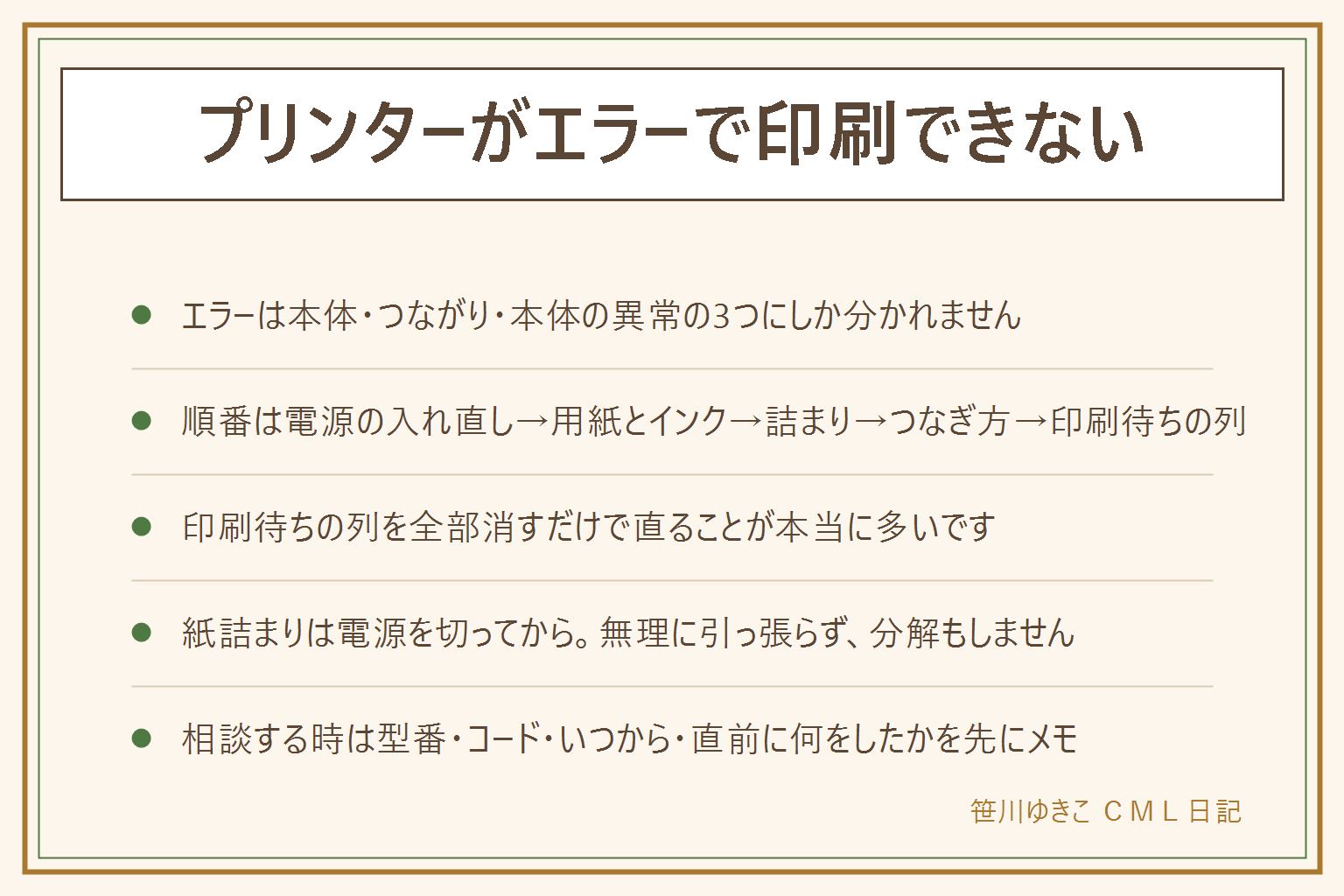
- エラーは本体・つながり・本体の異常の3つにしか分かれません
- 順番は電源の入れ直し→用紙とインク→詰まり→つなぎ方→印刷待ちの列
- 印刷待ちの列を全部消すだけで直ることが本当に多いです
- 紙詰まりは電源を切ってから。無理に引っ張らず、分解もしません
- 相談する時は型番・コード・いつから・直前に何をしたかを先にメモ
保存版:この記事の早見表
手順を1枚にまとめました。
コメント