※本記事にはプロモーション(アフィリエイト広告)が含まれています。
印刷ボタンを押すと、ちゃんと音がして、紙もするっと出てくる。ところが手に取ると、まっさら。かすれているのではなくて、正真正銘の白紙。「インクは入っているのに、どういうこと?」と、紙を透かして見てしまったこと、ありませんか。口コミを読むと、同じことをした人がけっこういます。
先に、この記事でいちばんお伝えしたいことを。紙が出てきている時点で、プリンターとパソコンはちゃんとつながっていて、給紙も動いています。つまり「印刷できない」の中では、いちばん原因が絞りやすい症状なんです。候補は5つ。上から順に見ていけば、だいたい30分以内に答えが出ます。
白紙になる原因は5つ——上から多い順に
- インクやトナーが実は空、または固まっている。残量表示は残っているのに出ない、ということが起きます。特にインク式は、長く使わないと中で乾いて固まってしまうんです
- ノズルが詰まっている。インクを吹き出す細い穴が乾いたインクでふさがっている状態。全色まとめて詰まると、かすれを飛び越えて白紙になります
- 印刷する側が「白紙のページ」を送っている。これが意外と多いんです。表計算の書類で余計なページまで指定していた、ページ番号を間違えた、ブラウザの印刷で広告部分だけのページができていた、文字色が白のままだった。プリンターは言われた通りに真っ白を刷っているだけ、という場合
- 用紙の向きや裏表。写真用紙やはがきは、印刷される面が決まっています。裏側に刷ってしまうと、インクが乗らずに弾かれて、ほとんど白紙のように見えることがあります
- 本体が保護のために印字を止めている。インク切れの検知、廃インクをためる部分がいっぱい、ヘッドの温度など、機械が自分を守るために印字だけをやめている状態。この時は画面に何らかの表示が出ていることが多いです
①②⑤は本体側、③④は出す側の話。まず③を確かめると、いちばん早く終わることがあります。プレビューを開くだけですからね。
順に確かめる手順
- 印刷プレビューで中身を見る。パソコンで印刷画面を開いて、これから出る紙の絵を1枚ずつ確認します。ここが白ければ、原因は出す側。ページの指定を直すか、その1ページを外して印刷し直せば終わりです
- 別の書類で1枚だけ試す。文字だけのかんたんな書類や、本体のテストページを1枚。ここでちゃんと出るなら、元の書類のほうに原因があります
- 残量表示を見る。本体の画面か、パソコンの管理画面で。空に近い色があれば交換します。表示が残っていても、次の④で本当に出ているかが分かります
- ノズルの確認印刷をする。多くの機種に「ノズルチェック」という機能があって、色ごとの線を1枚刷ってくれます。線が欠けている色が、詰まっている色。やり方は機種ごとに違うので、必ずメーカーの手順に従ってください
- クリーニングをする。ただし回数を空けて。ヘッドのクリーニングは、インクを勢いよく流して詰まりを押し出す機能です。連続でやるとインクを大量に消費します。1回やったら、電源を入れたまま数時間、できれば一晩置いてから、もう一度ノズルチェック。これを2〜3回くり返しても改善しないなら、それ以上続けてもインクが減るだけなので、相談に切り替えたほうが賢明です
- 用紙の向きと表裏を確認する。写真用紙は光沢のある面、はがきは宛名か通信面か。給紙トレイに入れる向きも機種によって上向き・下向きが違うので、説明書の絵を一度見てみてください
しばらく使っていなかったプリンターほど白紙になる理由
「年賀状の時期にしか使わない」「学校の書類の時だけ」というお宅、多いですよね。そして白紙で出てくるトラブルは、まさにこういう使い方の機械で起こります。
インク式のプリンターは、髪の毛より細い穴からインクを吹き出しています。使っていない間、その穴の先でインクが空気に触れ続けると、少しずつ水分が抜けて固まっていくんです。絵の具のパレットを出しっぱなしにしておくと固まるのと同じことが、目に見えない大きさで起きているだけ。だから久しぶりに電源を入れると、いきなり真っ白、ということになります。
防ぐ方法はひとつだけで、しかも簡単です。月に1回、数枚だけ刷る。それだけ。
- 白黒だけでなく、カラーも1色は混ぜて刷る。使っていない色から固まります
- 子どもの塗り絵、買い物メモ、カレンダー。何でもいいので「毎月1日は1枚刷る日」と決めてしまうのが続けやすいです
- 電源はこまめに切っていい機種がほとんどです。むしろ本体の電源ボタンで切ると、ヘッドをふたで守る位置に戻してから止まる仕組みの機種が多いので、コンセントを抜いて強制的に止めるのは避けるほうが安心
- 長期間使わないと分かっている時は、直射日光と高温を避けた場所に置いておく
使う頻度が低い家では、そもそもインク式より粉のトナー式のほうが向いている、という話もあります。買い替えを考えるタイミングならプリンターを買って後悔した7つの理由に、この「印刷する回数」と機種の相性の話を詳しく書いていますので、のぞいてみてください。
やってはいけない手当て
検索するといろいろな裏技が出てきますが、ここは正直に「やらないほうがいい」ことを書いておきます。
- ヘッドを自分で外して洗わない。プリントヘッドは非常に繊細な部品で、機種によっては取り外しを想定していません。無理に外すと戻せなくなり、水やお湯につけると内部の電気の接点を傷めます。メーカーが説明書やサイトで認めている手順以外はやらない、と決めておくのがいちばん安全です
- クリーニングを連続でくり返さない。「効かないからもう1回」を何度も押すと、詰まりが取れないままインクだけが減っていきます。間を空けて、それでも改善しないならそこで止める
- 分解しない。ネジを外して内部を開けるのはやめてください。戻せなくなるだけでなく、保証も受けられなくなることがあります
- 詰め替えインクや純正以外のインクは、先に保証の条件を確認する。費用は魅力ですが、それが原因の不具合は保証の対象外になる場合があると説明されています。使うかどうかは、その前提を知ったうえで選ぶのがいいと思います
- インクが手や服に付いたら水で洗う。目に入ったらこすらず、流水でよく洗ってから医療機関を受診してください。作業中は子どもを近づけないほうが安心です
ゆきこ( ゚Д゚)『年に一度、年賀状の季節にだけプリンターの機嫌をうかがう、というお宅は多いですよね。うちで対策するなら、毎月1日に家族の予定表を1枚刷るだけ、と決めておきます。面倒くさがりでも続く形にしておくのが、12月に泣かないコツだと思います』
紙送りの部分が汚れていると、白紙とは別に「線が入る」「紙がずれる」も起きます。ローラーの汚れを落とすクリーニングシートは、通す紙を選べば本体を開けずにお手入れができるので、自分の機種で使えるタイプかどうかを確認したうえで1袋あると気楽です。
それでも直らない時の相談先
- クリーニングを間隔を空けて2〜3回やっても、ノズルの確認印刷で線が欠けたまま
- 新しいインクに替えても白紙のまま
- 画面にコードが出て、電源を入れ直しても消えない
このどれかなら、そこで手を止めてメーカーか販売店へ。型番、ノズルの確認印刷の結果(欠けている色)、いつから、直前に何をしたかをメモしてから連絡すると、やりとりが短くて済みます。修理の費用は機種と年式でまるで違うので、必ず見積もりを取ってから、買い替えと比べて決めるのがおすすめです。
あわせて読みたい
画面に表示が出て止まっている時は、原因の切り分けが少し変わります。エラーで印刷できない時の切り分け方で、3つに分けて上から見る手順を書きました。そもそも印刷が始まらない、パソコンから反応がないという時は無線でつながらない時の直し方へ。買い替えを考え始めたらプリンターを買って後悔した7つの理由もどうぞ。
買ったあとの困りごとについても、別の記事で一つずつ整理しています。ハナアブとハチの違い——花に来る黄色と黒の虫を、目と羽の数で見分ける。必要なところだけどうぞ。
まとめ:紙が出るなら原因は5つ。まずプレビューから
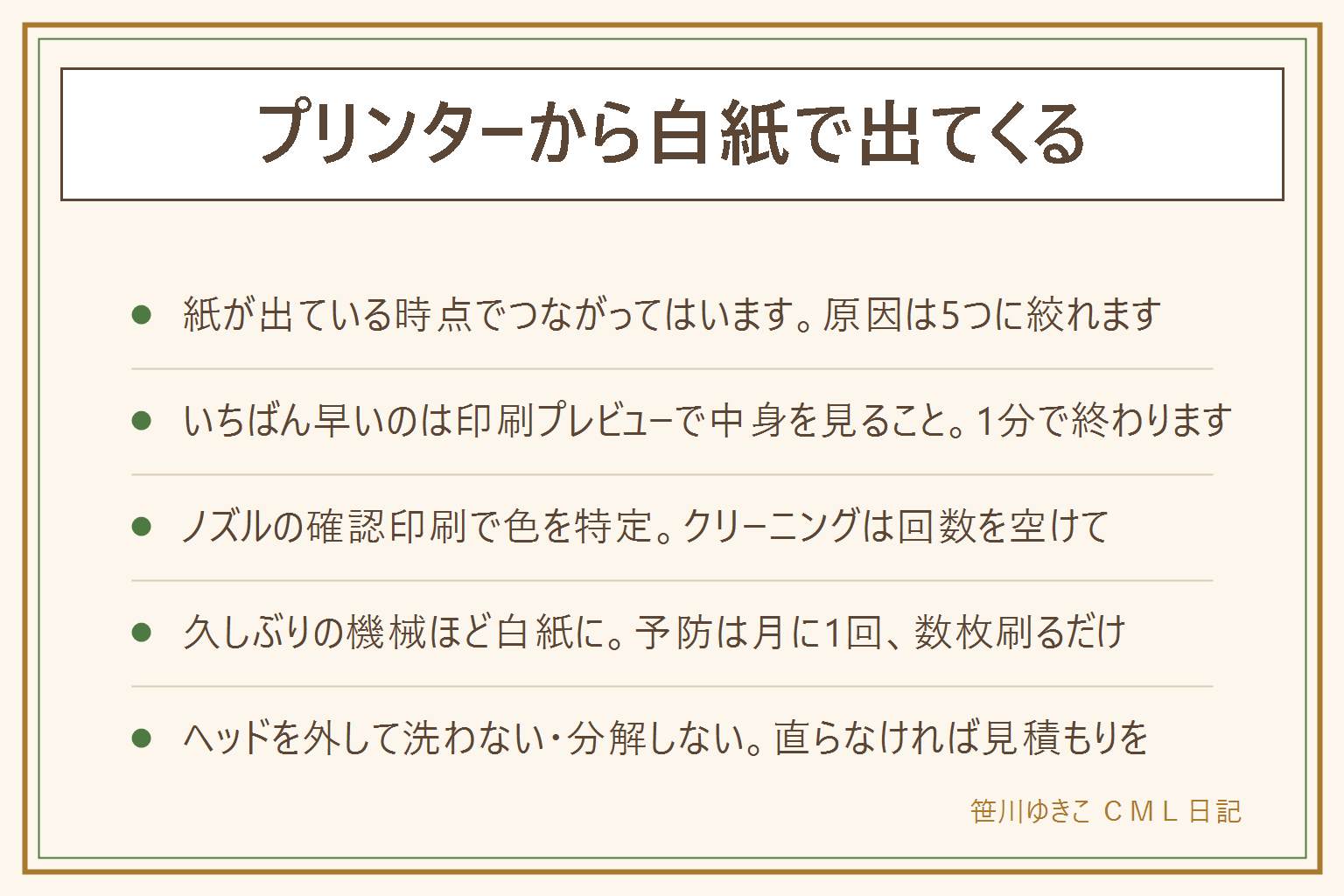
- 紙が出ている時点でつながってはいます。原因は5つに絞れます
- いちばん早いのは印刷プレビューで中身を見ること。1分で終わります
- ノズルの確認印刷で色を特定。クリーニングは回数を空けて
- 久しぶりの機械ほど白紙に。予防は月に1回、数枚刷るだけ
- ヘッドを外して洗わない・分解しない。直らなければ見積もりを
保存版:この記事の早見表
手順を1枚にまとめました。
コメント