※本記事にはプロモーション(アフィリエイト広告)が含まれています。
パソコンやタブレットの差し込み口が足りなくて、100均のUSBハブを試したことがある人、多いですよね。値段も手頃で、とりあえず1つ挿してみようという気持ちになります。ただ、「危険」という言葉を見かけると、使っていいのか急に不安になってきます。
先に結論をひとつ。100均の物だから危険、と決めつける必要はありません。大事なのは、つなぐ機器がどれくらい電気を使うかと、使っている時の熱・におい・変形のサインです。つないでいい物と避けたい物の早見表、認識しない時の切り分け、熱い時にすぐやめる判断まで、順番に見ていきましょう。
ケース別に読む:買うか迷っている人|認識しなくて困っている人|熱い・焦げ臭い人|たくさんつなぎたい人
つないでいい物・避けたい物の早見表——マウス・キーボード・外付けの記憶装置
電源のない100均のハブでも、電気をあまり使わない機器なら問題なく動くことが多いです。逆に、電気をたくさん使う機器は、電源つきのハブに分けて考えると安心です。
| つなぐ物 | 電源なしのハブでも大丈夫な目安 | 電源つきのハブが向く目安 |
|---|---|---|
| マウス・キーボード | 大丈夫なことが多い | 複数まとめてつなぐ時 |
| 小さいUSBメモリ | 大丈夫なことが多い | 大容量の物を複数つなぐ時 |
| 外付けの記憶装置 | 認識しないことがある | 安定して電気を送れる |
| スマホ・タブレットの充電 | 充電が遅い・進まないことがある | 向いている |
電気を多く使う機器を、電源なしのハブにいくつもつなぎすぎないのが、いちばんの目安です。パソコンのUSBの差し込み口が足りない時にどうするかはパソコンのマウスが動かない時の確かめ方とも順番が近いので、あわせて読んでみてください。
ハブを選ぶ時は、差し込み口の数だけでなく、それぞれの差し込み口がどれくらいの電気を送れるかも、パッケージの表示で確認してみてください。安い物でも電源つきのタイプであれば、外付けの記憶装置を複数つなぐ場面でも安定しやすくなります。
ハブの見た目が同じでも、内部の作りには差があります。安さだけで選ばず、電源つきかどうかのタイプを確認するのが、失敗しにくい選び方です。使う予定の機器が決まっている時は、対応表示を先に確認しておくと安心です。
認識しない・反応しない時の切り分け方——差し直す・別の差し込み口・直接つなぐ
ハブにつないだ機器が急に反応しなくなった時は、慌てずに次の順番で確かめてみてください。
この3つを順番に試すと、ハブが原因なのか、機器やパソコン側が原因なのかが見えてきます。直接つないで動くなら、ハブの側に何か理由がある可能性が高いです。何度も抜き差ししても直らない時は、ハブを別の物に替えるか、使う機器を電源つきのハブに移してみてください。
ケーブル自体が古くなって断線している場合も、認識しない原因になります。ハブを疑う前に、ケーブルを別の物に替えて試すのも切り分けの一つです。差し込み口にほこりがたまっている時は、電源を切った状態で軽く掃除してから試してみてください。
熱い・焦げ臭い・煙・変形のサイン——気づいたらすぐ抜く
100均の物に限らず、USBハブを使う時にいちばん気をつけたいのが、熱と変化のサインです。
熱い、焦げ臭い、煙が出ている、本体が変形している——このどれかに気づいたら、すぐにコンセントや差し込み口から抜いてください。すぐに使うのをやめて、様子を見ることが何より大切です。使っていない時は挿しっぱなしにせず、抜いておく習慣をつけると安心です。パソコンの充電器が熱い時の考え方は充電器が熱い時は大丈夫かにもまとめています。
ハブ本体だけでなく、つないだ先の機器やケーブルが熱くなっていないかも、時々確認しておくと安心です。長時間つなぎっぱなしにする時は、風通しのよい場所に置き、布や物で覆わないようにしてください。
特に真夏や、風通しの悪い場所で長時間使う時は、熱がこもりやすくなります。置く場所を変えるだけでも、熱の心配が減ることがあります。
データの書き込み中は抜かない——大事なファイルを守る
外付けの記憶装置やUSBメモリをハブ経由でつないでいる時は、抜くタイミングにも気をつけたいところです。
書き込みや転送の途中で急に抜いてしまうと、データが壊れたり、途中までしか保存されなかったりする心配があります。パソコンやスマホの画面で「取り外す」操作をしてから、ゆっくり抜くようにしてください。表示が消えた、ランプが点滅から消えたなど、機器ごとの完了のサインを確認する習慣をつけましょう。
大事なデータほど、ハブの調子に関わらず、普段からこまめに別の場所へ保存しておく習慣があると安心です。ハブや記憶装置は消耗品と考えて、様子がおかしいと感じたら早めに買い替える判断も選択肢になります。
ゆきこ( ゚Д゚)『100均だから危険、専用品だから安全、と単純には言えないと思っています。熱と変形のサインを見る習慣が、いちばんの安心材料ですよね』
あわせて読みたい
パソコンのマウスが動かない時の確かめ方はパソコンのマウスが動かない時の確かめ方、充電器が熱い時の考え方は充電器が熱い時は大丈夫かにまとめています。パソコン周辺の100均グッズはタブレットスタンドは100均で足りるか、変換アダプタは100均で足りるか、SDカードのロックが壊れた時もあわせてどうぞ。
まとめ:危険と決めつけず、電気の量と熱のサインで判断する
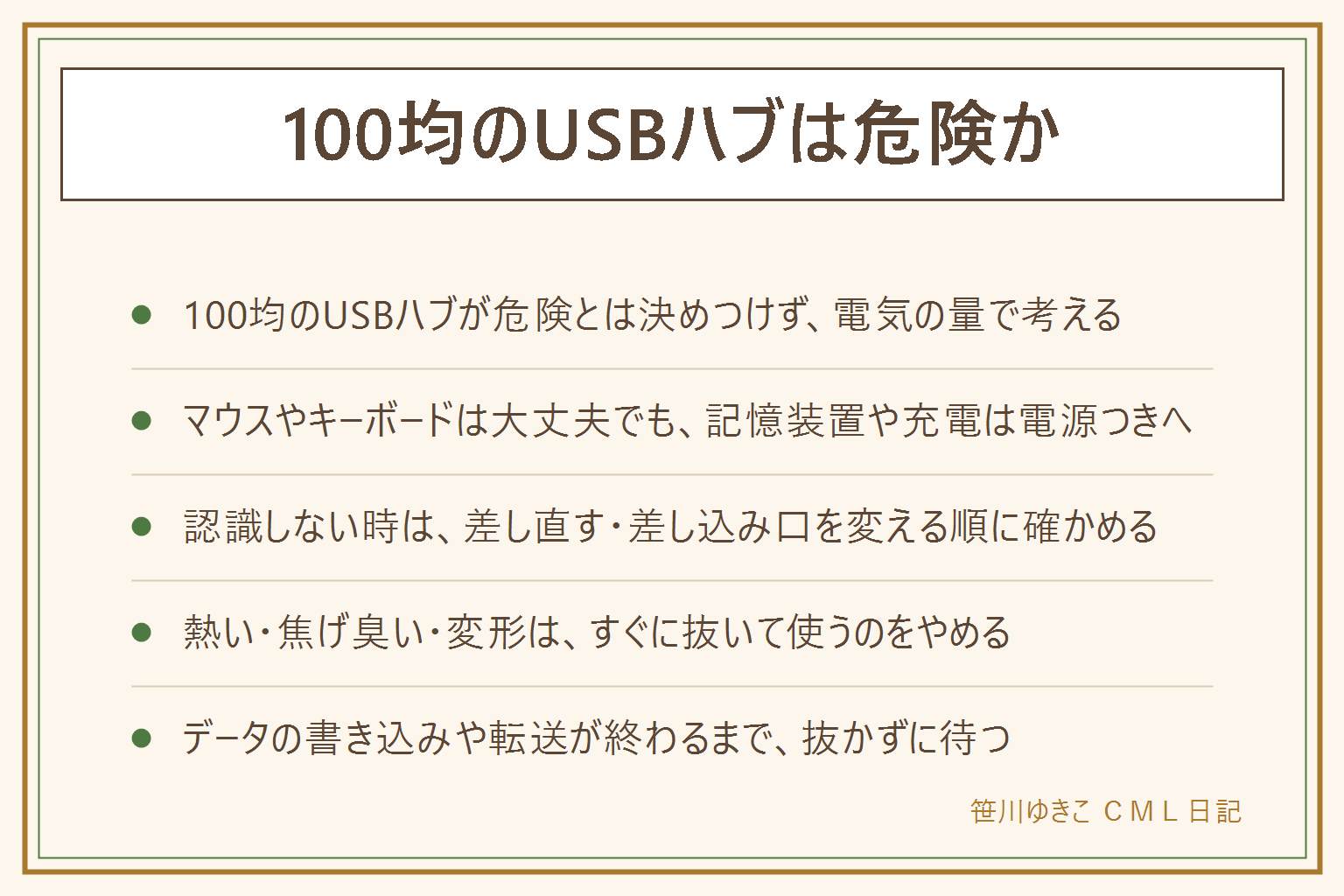
- 100均のUSBハブが危険とは決めつけず、電気の量で考える
- マウスやキーボードは大丈夫でも、記憶装置や充電は電源つきへ
- 認識しない時は、差し直す・差し込み口を変える順に確かめる
- 熱い・焦げ臭い・変形は、すぐに抜いて使うのをやめる
- データの書き込みや転送が終わるまで、抜かずに待つ
保存版:この記事の早見表
手順を1枚にまとめています。
コメント