※本記事にはプロモーション(アフィリエイト広告)が含まれています。
パソコンで作業をしていたら、急にマウスのカーソルが動かなくなった。地味に困る瞬間ですよね。今日中に終わらせたい作業があると、なおさら焦ります。まったく反応しない、動きはあるのに変な所へ飛ぶ、スクロールだけ効かない、右クリックだけ反応しない、少し前から充電がうまくいっていない気がする。症状はいくつもありますが、慌てて分解したり、パソコンの設定をあちこち触ったりする前に、まず順番通りに切り分けてみましょう。
先に結論をひとつ。マウスが動かない時は「電池・充電→受信機の抜き差し→別のUSB端子→別のマウスで試す」の順番で見るのが、遠回りに見えて実はいちばん早いんです。パソコン側を疑うのは、その後で十分。症状別の見方、違う画面にカーソルが行けない時の考え方、買い替えのサインまで、順番に見ていきましょう。
ケース別に読む:まったく反応しない人|別のマウスで確かめたい人|スクロールだけ効かない人|右クリックだけ効かない人|画面の端で止まる人|買い替えを考えている人
まずの切り分け——電池・充電、受信機の抜き差し、別のUSB端子
マウスが反応しない時、原因は地味なところに多いんです。慌てず、次の順番で確認してみてください。
- 電池・充電を確認。乾電池式なら新しい電池に交換し、充電式ならケーブルをつないで数分待ってから試します。電池のふたを開けた時に白い粉のような液漏れがあれば、素手で触らずティッシュや手袋を使って取り除いてください
- 受信機を挿し直す。無線タイプは、パソコン側に挿してある小さな受信機を一度抜いて、少し待ってから挿し直します。差し込みが甘いだけで反応しなくなっていることがあります
- 別のUSBの差し込み口に挿す。差し込み口そのものが反応しなくなっていることもあるので、位置を変えて試してみます
ここまでで動くようになれば、原因は受信機や差し込み口側にあったということになります。無理に分解して中を確認する必要はありません。
それでも動かない時——別のマウスで試す、パソコン側は最後に見る
電池・受信機・端子を見ても反応がない時は、別のマウスがあれば、それを同じ場所につないで試すのが次の一手です。別のマウスで動くなら、もともとのマウスの寿命や故障の可能性が高く、動かないならパソコン側の可能性が出てきます。
パソコン側を見る時も、いきなり細かい設定をいじる前に、まず再起動を試してみてください。一時的な不具合は、これだけで直ることが多いんです。それでも直らない時は、設定を管理する画面から周辺機器の項目を確認したり、ソフトの更新を確かめたりする流れになりますが、画面の見た目や項目名は機種によって違うので、この記事では「一般に、そういう項目が用意されている」というところまでにしておきます。焦って何度も抜き差ししたり、内部を開けて確認したりするのは、故障の原因になることもあるのでおすすめしません。無線タイプで反応が不安定な時は、パソコンや電子機器が近くに並んでいると、電波が混み合って動きがぎこちなくなることもあります。少し距離を空けて置き直すだけで改善する場合もあるので、覚えておくと便利です。
スクロールだけ効かない時——ホイールのゴミと設定を見る
カーソルは動くのに、スクロールだけ効かない。これはよくある症状です。ホイールの軸に細かいほこりがたまっていると、回転を読み取れなくなることがあります。柔らかい布やブラシで、ホイールの周りを軽く掃除してみてください。水や洗剤を直接かけるのは避けます。
| 症状 | 見るところ | ひとこと |
|---|---|---|
| スクロールが重い・引っかかる | ホイール周りのほこり | 柔らかい布で軽く拭く程度に |
| 上下は動くが左右が効かない | 横スクロールの設定 | 設定画面の項目を確認 |
| アプリによって効く・効かない | アプリ側の対応状況 | マウス側の故障ではない事も |
ゴミを取っても改善しない時は、ホイールの内部にあるスイッチそのものが弱ってきているサインかもしれません。分解して部品を触るのはすすめませんので、次の章の買い替えの目安も参考にしてください。
右クリックだけ効かない時——接点の緩みを疑う
左クリックは問題なく効くのに、右クリックだけ反応しない、または何度も押さないと反応しない。この場合は、内部のスイッチの接点が弱ってきているサインであることが多いです。特に、押した時に「カチッ」ではなく「カチカチッ」と2回押したような反応が続く場合は、いわゆるチャタリングという状態に近いかもしれません。その直し方はマウスのチャタリングの直し方で詳しく触れているので、気になる人はあわせて見てみてください。
この記事では、分解して接点を掃除するような方法はすすめません。使う頻度が高い道具ほど、無理に延命させるより、早めに切り替えを考えた方が、作業のストレスが減ります。マウス表面をアルコールを含んだ布で拭く程度の手入れは問題ありませんが、隙間の奥まで液を入れないよう、布に含ませて絞ってから使うようにしてください。
画面の端で止まる・矢印が出ない時——表示の設定の話
マウス自体は動いているのに、画面の端でカーソルが止まってしまう、あるいは別の画面に矢印が出てこない、という時は、マウスの故障ではなく複数の画面をつないだ時の表示の設定が関係していることが多いです。画面を並べる順番や配置がずれていると、実際の画面の並びと合わなくなり、端で止まったように感じられます。
この話は、パソコンとマウス自体の切り分けとは別の話になるので、2つの画面をつないでいる人は2画面でマウスが移動できない時の直し方で、表示の設定の考え方から詳しく見てみてください。1つの画面で完結している場合は、この症状にはあたりません。
買い替えのサイン——迷ったら早めに切り替える方が楽
ここまでの切り分けを一通り試しても改善しない、あるいは同じ不調が繰り返し起こるようなら、買い替えを考えるタイミングかもしれません。目安をいくつか挙げておきます。
- 電池を交換してもすぐに切れる。本体側の電源管理が弱ってきているサインです
- 同じ場所でクリックの反応が不安定。特定のボタンだけ反応が鈍い時は、内部の劣化が考えられます
- 別のマウスに変えたら症状がすっきりなくなった。原因はもとのマウス本体だったということです
- 持っている手が疲れやすくなった。長く使ってきた形が、今の使い方に合わなくなってきているサインでもあります
使う時間が長い道具なので、静音タイプや手の大きさに合った形を選び直すのも、この機会にいいかもしれません。手が疲れにくい形や、握る力が少なくて済むトラックボールタイプに変える人もいます。使い勝手の違いはトラックボールマウスの使い勝手にまとめています。買い替えの際は、静音のクリック音、電池の持ち、手の大きさに合うサイズの3点を見ておくと、次に不調に悩まされにくくなります。
ゆきこ( ゚Д゚)『正直、マウスの不調は「そのうち直る」と後回しにしがちですよね。仕事柄、道具の小さな不調をそのままにしておくと、体の使い方まで無理な癖がつくのをよく見ます。早めに切り分けて、だめなら早めに切り替えるのがいちばん楽だと思っています』
💡 この困りごとへの提案
切り分けの途中で「そろそろ新しくてもいいかも」と思ったら、静音で疲れにくいタイプを見ておくと、次に不調が出た時にすぐ切り替えられて安心です。
あわせて読みたい
クリックのたびに2回反応してしまう人はマウスのチャタリングの直し方を、2つの画面でマウスが行き来できない人は2画面でマウスが移動できない時の直し方を、マウスパッドが手元にない人はマウスパッドの代わりになるものを、手の疲れが気になる人はトラックボールマウスの使い勝手もどうぞ。
買ったあとの困りごとについても、別の記事で一つずつ整理しています。ゲームコントローラーをマウスの代わりに使えるか。必要なところだけどうぞ。
買ったあとの困りごとについても、別の記事で一つずつ整理しています。100均のUSBハブは危険?——つないでいい物・避けたい物、認識しない・反応しない時の切り分け、熱い時にやめる目安。必要なところだけどうぞ。
まとめ:電池・受信機・USB端子・別のマウスの順で切り分ける
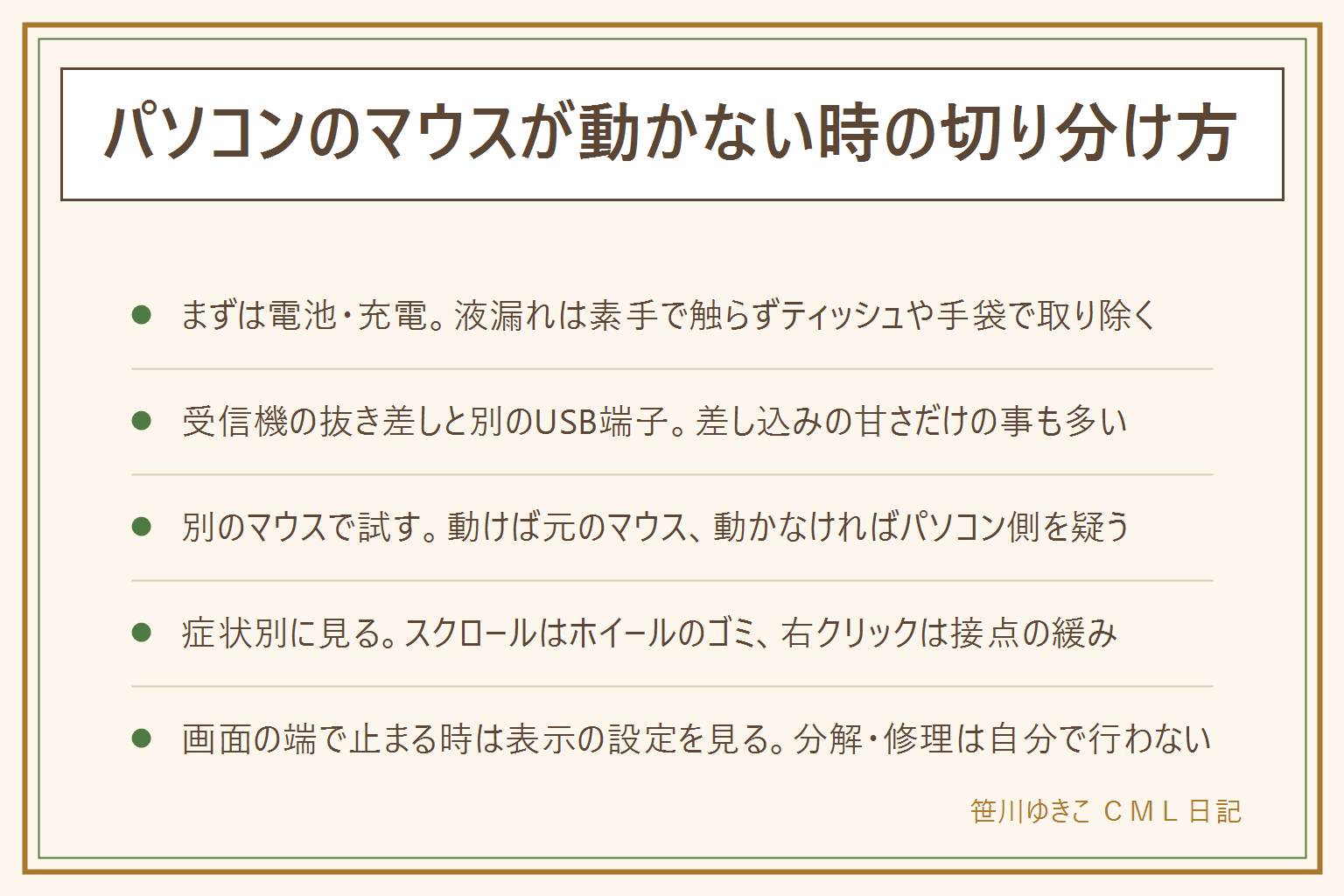
- まずは電池・充電。液漏れは素手で触らずティッシュや手袋で取り除く
- 受信機の抜き差しと別のUSB端子。差し込みの甘さだけの事も多い
- 別のマウスで試す。動けば元のマウス、動かなければパソコン側を疑う
- 症状別に見る。スクロールはホイールのゴミ、右クリックは接点の緩み
- 画面の端で止まる時は表示の設定を見る。分解・修理は自分で行わない
保存版:この記事の早見表
手順を1枚にまとめました。
コメント