※本記事にはプロモーション(アフィリエイト広告)が含まれています。
オンラインの打ち合わせや子どもの習い事で、「顔をもう少し大きく映したいな」と思ってウェブカメラの設定を探したのに、ズームの項目がどこにもない。探すほど時間だけが過ぎて会議が始まっちゃう。あの焦り、分かります。家族との通話で、部屋の散らかりまで全部映っていて慌てた、という話もよく聞きます。
先に結論をひとつ。ウェブカメラの多くは、ズームの仕組みそのものを持っていないか、持っていてもアプリ側に項目が出ないことがよくあります。だから「見つからない」のは、あなたの探し方のせいではないことが多いんです。じゃあどうやって顔を大きく映すのか、設定はどこを探すのか、そして意外と迷う「録画はどこに保存されたの?」まで、順番に見ていきましょう。
ケース別に読む:ズームの仕組みを知りたい人|項目が出ない人|設定の場所を探す人|ズームなしで大きく映したい人|録画の保存先が分からない人|録画を共有する人
ウェブカメラのズームは「デジタル」がほとんど——光学との違い
ズームには2種類あります。ここを知っておくと、「できない」の理由がすっと分かります。
- 光学ズーム。レンズが動いて、遠くのものを本当に大きく写す仕組み。一眼カメラやビデオカメラの「ぐいーん」と伸びるあれです。画質は落ちません
- デジタルズーム。レンズは動かず、写った画像の真ん中を切り抜いて引き伸ばしているだけ。大きくはなりますが、その分だけ画質は粗くなります
一般的なウェブカメラは、レンズが固定されていて、ズームがあるとしてもデジタルズームです。そして、デジタルズームの機能が付いているかどうかは機種ごとに違い、付いていても「メーカーのソフトからだけ操作できる」「アプリからは触れない」というものが多いんです。だから、会議アプリの設定をいくら探しても項目が出ない。これが「ズームできない」の正体のひとつです。
ちなみに、デジタルズームで切り抜くと画質が落ちるので、「寄せたいなら、カメラを近づけたほうがきれい」というのが基本の考え方になります。この話はあとでもう一度出てきます。
ズームが出ない・効かない理由——カメラ側・アプリ側・パソコン側の3つ
「項目がない」「あるのに動かない」には、大きく3つの理由があります。自分がどれに当てはまるか、上から見ていってください。
- カメラ側:ズーム機能がない機種。説明書や箱、メーカーの製品ページに「デジタルズーム」の表記がなければ、そもそもできません。この場合は次の「物理的に寄せる」へ
- アプリ側:会議アプリにズームの項目がない。多くの会議アプリは、映像の設定として「カメラの選択」「背景ぼかし」「明るさの自動調整」くらいまでで、ズームは持っていません。ズームはメーカーのソフトで先に設定しておいて、その状態の映像を会議アプリが受け取る、という形になります
- パソコン側:メーカーのソフトが入っていない・古い。ズームに対応した機種でも、メーカーの専用ソフト(ドライバーや設定ツール)が入っていないと項目が出ません。入っていても古いと動かないことがあります
ノートパソコンの内蔵カメラも同じで、ズームの項目は会議アプリ側にはないことがほとんどです。「ないものはない」と分かるだけでも、探し続けて疲れることがなくなりますよね。
設定のどこを探すか——アプリ名に関係なく、見る場所は3か所
アプリごとに画面は違いますが、探す場所の考え方は共通です。順番に見ていくと、たいてい5分以内にたどり着けます。
- まずウェブカメラのメーカーのソフト。パソコンの中に、カメラのメーカー名が付いたアプリが入っていないか探す。なければメーカーの公式ページから、自分の機種名で探して入れる。ここに「ズーム」「画角」「切り抜き」といった項目があれば、それが本命です。ソフトは必ずメーカーの公式配布から入れてくださいね
- 次に会議アプリの「映像」「ビデオ」「カメラ」の設定。歯車のマークや、自分の映像の右上の「…」から入れることが多いです。ここには「カメラの選択」「画質」「ミラー表示」「背景」くらいまで。ズームがなければ、ないのが普通です
- 最後にパソコンの設定の「カメラ」。明るさやコントラストと並んで「ズーム」が出る場合があります(対応機種のみ)。ここを触ると、すべてのアプリに反映されます
項目名は「ズーム」だけでなく、「視野角」「画角」「フレーミング」「自動追尾」「切り抜き」という言葉で入っていることもあります。「ズーム」だけで探して見つからなかった人は、この言葉でもう一度どうぞ。
物理的に寄せる——スタンド・距離・画角で「ズームなし」でも大きく映す
ズームが使えなくても、顔を大きく映す方法はあります。というより、画質を落とさずに寄せるなら、こちらのほうが正解です。
- カメラと顔の距離を縮める。ノートの画面に挟んでいるなら、体を少し前に。距離が半分になれば、顔は2倍近く大きく映ります。目安は腕を伸ばして届くくらい
- スタンドや小さな三脚で、カメラを目の高さに。画面の上に挟んだままだと距離を調整できません。スタンドに乗せると高さと距離を自由に決められて、上からのぞき込むような映り方も直ります
- 照明を顔の正面から。暗いと自動で明るさを上げて画質が粗くなるので、顔が明るいだけで「寄った時のきれいさ」が変わります
- どうしても寄れないなら、画角の狭い機種を選ぶ。ウェブカメラには「画角90度」「78度」「65度」のように視野の広さがあって、数字が小さいほど狭く、顔が大きく映ります。広い画角は複数人向け、狭い画角は一人向け。買い替えの時はここを見てください
スタンドを使う時は、机の端や、ケーブルが引っかかる位置に置かないことだけ気をつけて。子どもがケーブルに足を引っかけて、カメラごと落ちた話はよく聞きます。
録画・保存はどこ?——録画はアプリ側の機能。保存先の探し方
「ズームできない」と一緒によく調べられているのが「保存できない」「録画したのにどこにあるか分からない」です。ここも整理しておきますね。
- 録画するのは、ウェブカメラではなく会議アプリやパソコン側の機能。ウェブカメラ自体には保存する場所がありません。録画のボタンは会議アプリの中、または、パソコンに最初から入っているカメラアプリにあります
- 保存先は、録画を止めた時の表示で分かることが多い。「保存しました」の案内に、場所やリンクが出ます。見逃したら、会議アプリの設定の「録画」「保存先」の項目を見る
- 会議アプリによっては、パソコンではなくインターネット上に保存される。この場合、パソコンの中を探しても出てきません。アプリの中の「録画一覧」から見る形になります
- それでも見つからない時。パソコンの「ビデオ」や「ドキュメント」のフォルダーを更新日時の順に並べ替えて、録画した日時のものを探す
- 録画が始まらない・保存できない時。空き容量が足りない、アプリにカメラやマイク、保存先への「権限」がない、無料の範囲では録画できない、のどれかが多いです
録画とプライバシー——共有範囲・映り込み・アプリの権限
録画が便利な一方で、一度ファイルになったものは、意外なところまで広がります。ここは少ししっかり書かせてください。
- 録画する時は相手に伝える。会議アプリは録画中の表示が出るものが多いですが、口頭でもひとこと。相手の顔と声が入るファイルなので、勝手に録るのは避けたいところです
- 背景に何が映っているか。家族の写真、子どもの名前が書かれたもの、宛名のある郵便物、仕事の書類。ズームで寄せられないと、背景が広く映ります。背景ぼかしを使うか、映す方向を変えるか、事前に確認を
- 共有範囲を決めてから共有する。インターネット上に保存された録画は、リンクを知っている人全員が見られる設定になっていることがあります。「参加者のみ」「特定の人だけ」に変えられるか、共有する前に見てください
- アプリの権限を見直す。カメラ・マイク・保存先へのアクセスを、使っていないアプリにまで許可したままにしない。パソコンの設定の「プライバシー」から一覧で見られます
- 録画は用が済んだら消す。残しておく理由がないものは、ため込まないのが安心です
ゆきこ( ゚Д゚)『子どもの顔を大きく映そうとして設定を探し回った10分が本当にムダだった、という声はよく聞きます。結局、ノートを本の上に乗せて顔に近づけただけで解決するんですよね。「寄せるなら動かす」で覚えておくと早いです。背景に散らかった洗濯物が映っていたのも、寄せたら消えて一石二鳥、なんてこともあります』
💡 この困りごとへの提案
ノートの画面に挟んだままだと距離を変えられないので、高さと距離を自由に決められる小さなスタンドか三脚を1つ持っておくと、ズームがなくても「寄せる」「目線を合わせる」の両方が一度に楽になります。
あわせて読みたい
ウェブカメラを買い替えるか迷っている人は、ウェブカメラを買って後悔した理由と失敗しない選び方で、画角や画質の見方を先にどうぞ。買わずにスマホで済ませたい人はウェブカメラの代用へ。ピントが合わなくて困っている人はウェブカメラでQRコードが読み取れない時の対処も、同じ「距離と明るさ」の話なので参考になると思います。
まとめ:ズームはほぼデジタル。設定は3か所、寄せるなら動かす
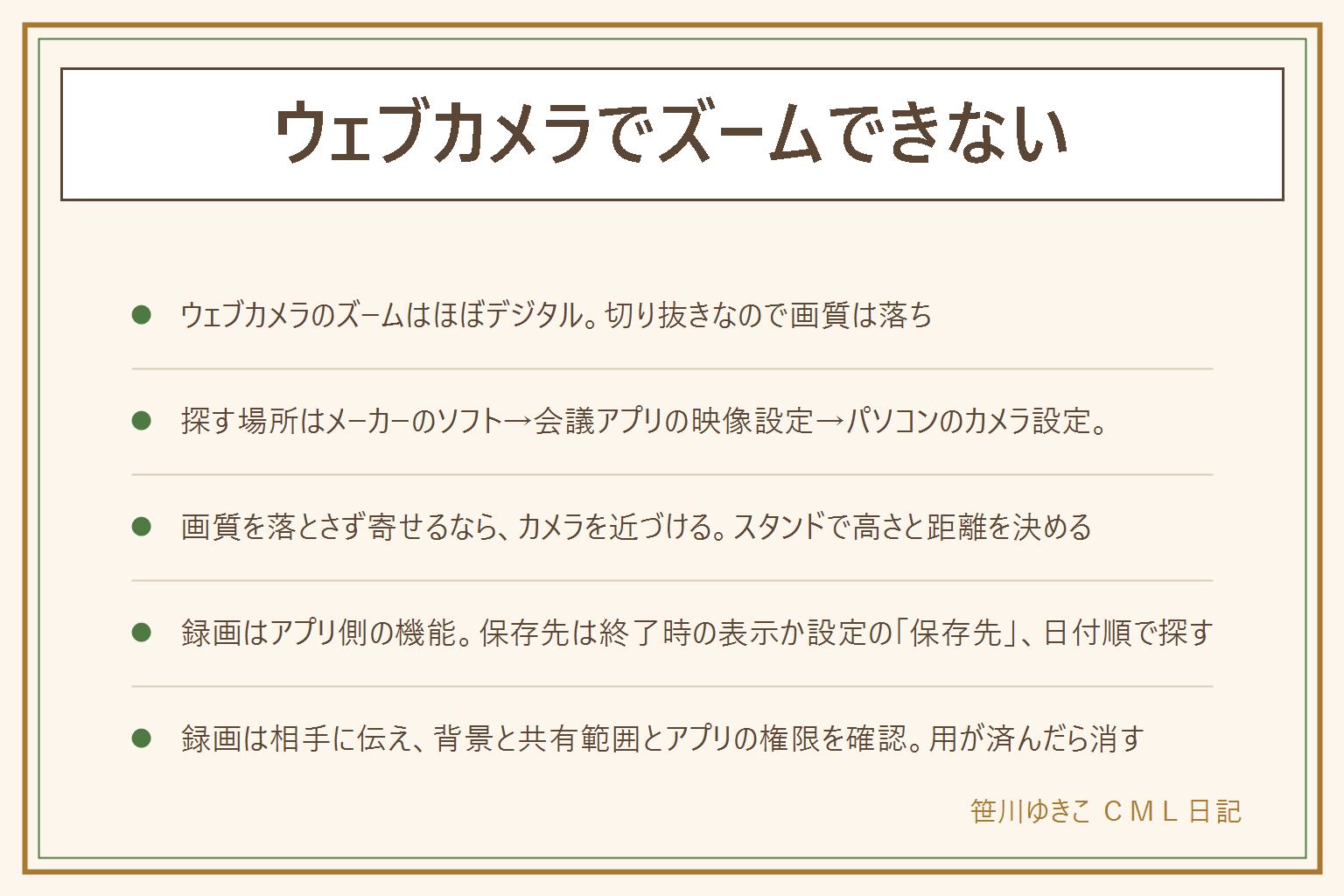
- ウェブカメラのズームはほぼデジタル。切り抜きなので画質は落ち、機種とアプリによっては項目自体がない
- 探す場所はメーカーのソフト→会議アプリの映像設定→パソコンのカメラ設定。「画角」「視野角」でも探す
- 画質を落とさず寄せるなら、カメラを近づける。スタンドで高さと距離を決める
- 録画はアプリ側の機能。保存先は終了時の表示か設定の「保存先」、日付順で探す
- 録画は相手に伝え、背景と共有範囲とアプリの権限を確認。用が済んだら消す
保存版:この記事の早見表
手順を1枚にまとめました。


コメント