※本記事にはプロモーション(アフィリエイト広告)が含まれています。
外出先でアプリを開いたら「カメラがオフラインです」。家に帰って見たら、ランプは点いているのに映らない、首振りのボタンを押しても動かない、昨日の録画が残っていない。見守りのために置いたカメラが動かないと、余計に不安になりますよね。
先に結論をひとつ。見守りカメラが動かない原因は、電源・無線ラン・アプリ・カードのどれかに収まることがほとんどで、この順に切り分けると自分で戻せることが多いです。逆に、首を手で回す・本体を開ける・いきなり初期化する、は「戻せなくなる」側の操作。どこまで自分でやって、どこからメーカーに任せるか、症状ごとに見ていきましょう。
ケース別に読む:映らない人|首振りしない人|アプリにつながらない人|録画が残っていない人|クラウド保存に迷う人
第1章:ランプが点かない・映らない——まず電源。アダプターとケーブルを疑う
見守りカメラは電源アダプターとケーブルで動く小さな機械なので、「動かない」の最初の一歩はいつも電源です。特に多いのが、アダプターは無事なのにケーブルの根元が傷んでいる、電源タップのスイッチが切れているという単純なもの。順番に確かめてみてください。
| 確かめること | やり方 | 戻ったら |
|---|---|---|
| コンセント側 | 別の壁のコンセントに直接挿す。タップのスイッチも確認 | タップの不良か容量。カメラは壁に直接 |
| ケーブル | 根元の折れ・被覆の破れを見る。同じ規格の別ケーブルがあれば交換 | ケーブルを交換。傷んだものは使わない |
| アダプター | 触れないほど熱い・変形・焦げ臭いは即中止 | メーカー指定のアダプターを用意 |
| 本体のランプ | 色と点滅の意味を説明書で確認(起動中・接続待ち・エラーで違う) | ランプの意味に沿って次の章へ |
ランプが点くのに映らない時は、電源ではなく無線ランかアプリ側の問題であることが多いので、第3章へ進んでください。ランプもまったく点かず、別のコンセントとケーブルでもだめなら、本体側の故障。開けずにメーカーへ相談を。
第2章:映るのに首振りしない——引っかかりと設定を見る。手で回さない
首振り(パン・チルト)ができる機種で「映るけど首が動かない」時、いちばん多いのは物理的な引っかかりと設定で止めているの2つです。そして一番やってはいけないのが、動かないからといって手で首を回すこと。中の小さなモーターとギアが傷んで、戻せなくなります。
- 周りに当たっていないか:棚の壁・カーテン・ぬいぐるみ・ケーブルの束に当たると、その方向で止まります。カメラの周りをこぶし1つ分あけて置き直す
- プライバシーモードや就寝モード:レンズを下に向けて隠す設定になっていると、首振りの操作を受け付けません。アプリでモードを確認
- 動体追尾の設定:追尾がオンだと手動の首振りが効かない機種があります。いったんオフに
- 再起動:電源を抜いて10秒ほど待ってから挿し直すと、首の位置が初期位置に戻る動き(キャリブレーション)が入ることが多いです。ここで「カタカタ」と異音が続くなら、それ以上動かさずメーカーへ
首が「途中で引っかかる」「片側にしか動かない」という症状は、家電の首振りに共通する見方があるので、サーキュレーターの首振りが動かない時の考え方も参考になります。共通するのは「手で回さない・開けない」の2つです。
第3章:アプリにつながらない・オフライン——無線ランの帯域とルーターを見る
「カメラは点いているのにアプリでオフライン」は、見守りカメラの困りごとでいちばん多い型です。原因は無線ラン(Wi-Fi)とアプリのどちらかに集まっていて、この順で切り分けると早いですよ。
特に見落としやすいのが帯域です。家のルーターには「2.4GHz」と「5GHz」の2つの名前があることが多く、見守りカメラの多くは2.4GHz帯にしか対応していません。スマホが5GHz側につながっていると、設定の途中でカメラが見つからない、ということが起きます。設定の時だけスマホを2.4GHz側につなぐと通ることが多いです。
💡 この困りごとへの提案
それから、ルーターから遠い部屋や、間に壁や金属の棚がある場所は電波が弱くなります。カメラを少しルーターに近づける、間の物をどける、それでも不安定なら中継機を足す。有線接続の口がある機種なら、ルーターとの間をLANケーブルでつなぐと、電波の気まぐれから解放されます。
第4章:録画が残っていない——カードの認識・容量・初期化の3点
「見たい時間の録画がない」は、カードが原因のことがほとんどです。カメラは録画を24時間書き続けるので、普通のカードより消耗が早いんですよね。
| 症状 | 見るところ | 対処 |
|---|---|---|
| カードが認識されない | アプリの「ストレージ」欄に容量が出るか | 電源を切ってから抜き差し。だめなら別のカードで試す |
| 古い録画しかない・途中で止まる | 容量がいっぱい・上書き設定がオフ | 上書き(ループ録画)をオンに。容量は説明書の対応上限内で |
| 録画が飛び飛び | 動体検知のみの設定・感度が低い | 常時録画にするか、感度を上げる |
| 初期化してと出る | 形式が合っていない | カメラ側の機能で初期化(データは消えるので必要なものは先に保存) |
「初期化して」と出ても、パソコンではなくカメラ側の機能でやるのが基本。認識しない・初期化を繰り返すカードは寿命なので、高耐久タイプに替えると落ち着くことが多いです。
第5章:クラウド保存は必要?——カード保存との違いと、共有範囲で決める
「カードがあるのにクラウドも要るの?」はよく聞かれます。答えは家によって違うのですが、判断の軸ははっきりしていますよ。
| カード保存 | クラウド保存 | |
|---|---|---|
| 費用 | カード代のみ | 多くは月額や年額(料金はサービスごとに) |
| カメラごと持ち去られたら | 録画も一緒になくなる | クラウド側に残る |
| 通信が切れている間 | 本体に録画は残る | 送れなかった分は残らないことがある |
| 見返し | アプリからカードを読む。少し時間がかかる | スマホからすぐ見られる |
| 気をつけること | カードの寿命 | 共有範囲・退会時のデータ・プライバシー |
ペットや高齢の家族の「様子を見る」用途なら、カード保存だけで足りる家庭が多いです。一方で、防犯の意味合いが強い(持ち去られても残したい)なら、クラウドを足す価値があります。どちらにしても、初期パスワードを変えて、家族の誰まで見られるかを決めておくことのほうが、保存先より大事です。
第6章:自分でやるのはここまで——分解しない、そして「見守りの代わり」にしない
- 本体を開けない・首を手で回さない。小さなモーターと基板は、開けた時点で保証も戻せる可能性もなくなります
- 初期化は最後。設定と一部の録画が消えます。やる前に、必要な録画は保存を
- メーカーの窓口へ:型番・ランプの状態・試したこと(別コンセント・再起動・帯域)をメモしてから連絡すると早いです
- 置き場所の安全:ベビーベッドや子どもの手の届く所にコードを垂らさない。コードが首に絡む事故は、カメラに限らず起きています。棚の上で壁づたいに配線を
- カメラは目の代わりにならない。映っていても、通信が切れていれば通知は来ません。「カメラがあるから大丈夫」と目を離す時間を延ばす道具ではなく、「様子を確かめる」道具として使うのが安心です
ゆきこ( ゚Д゚)『仕事柄、家の中の様子を確かめられる安心感はよく分かります。ただ、動かない時に慌てて首を回したり開けたりして、余計に直らなくなる話もよく見ます。順番に切り分けて、だめならメーカー、で十分だと思います』
「うちには合っていなかったかも」と感じたら、買い替えの前に選び方から見直してみてください。
あわせて読みたい
そもそもの選び方や「いらなかった」という声は見守りカメラで後悔した理由と選び方にまとめています。古いスマホをカメラ代わりにできないか考えている人はベビーモニターをスマホで代用する時の注意を。首振りが動かない家電の見方はサーキュレーターの首振りが動かない時の考え方も同じです。
買ったあとの困りごとについても、別の記事で一つずつ整理しています。つながらない時に見る順番。必要なところだけどうぞ。
まとめ:電源→無線ラン→アプリ→カードの順で切り分け、開けない・回さない
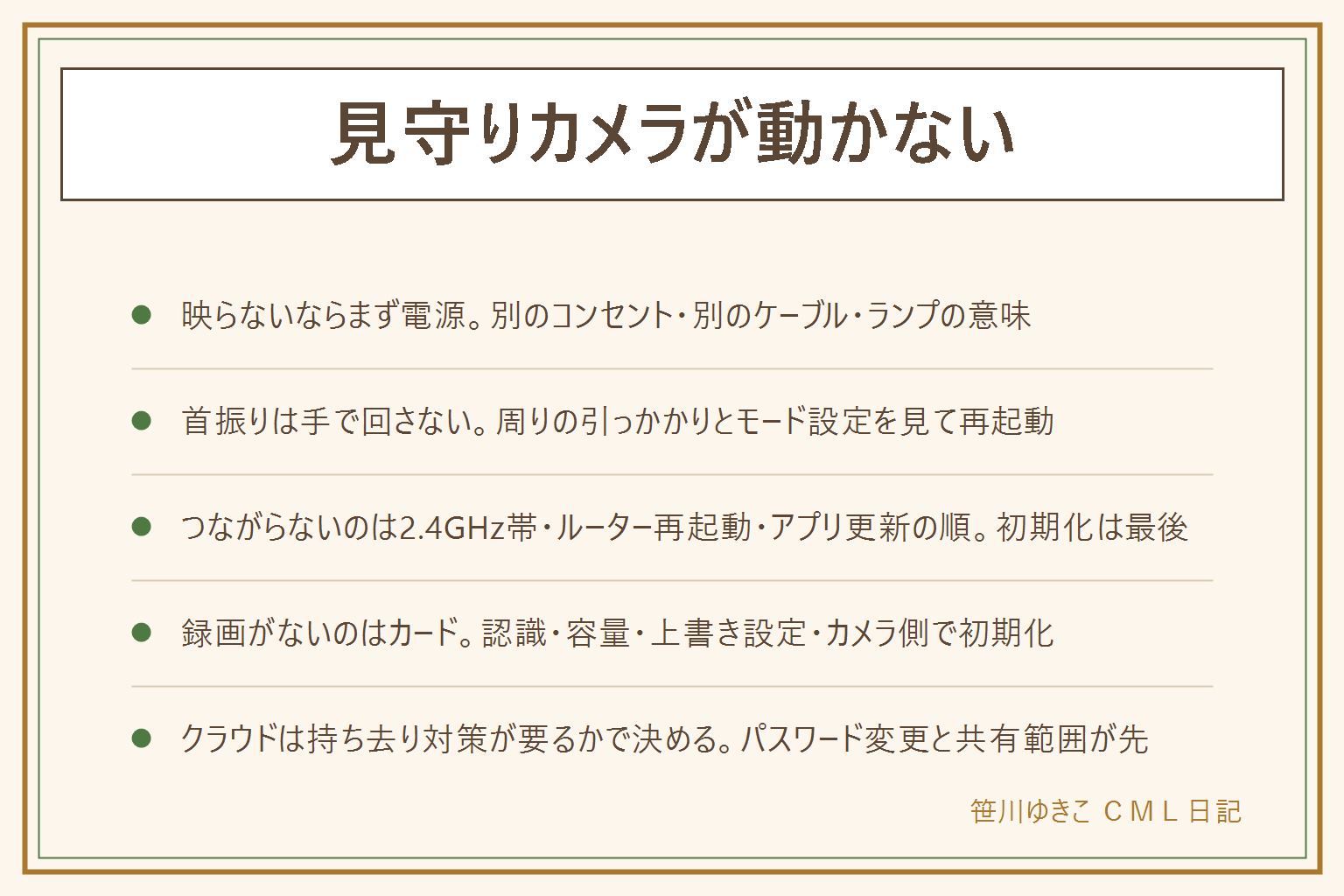
- 映らないならまず電源。別のコンセント・別のケーブル・ランプの意味
- 首振りは手で回さない。周りの引っかかりとモード設定を見て再起動
- つながらないのは2.4GHz帯・ルーター再起動・アプリ更新の順。初期化は最後
- 録画がないのはカード。認識・容量・上書き設定・カメラ側で初期化
- クラウドは持ち去り対策が要るかで決める。パスワード変更と共有範囲が先
保存版:この記事の早見表
手順を1枚にまとめました。
コメント