※本記事にはプロモーション(アフィリエイト広告)が含まれています。
いただき物のワイングラスや、少しいいグラスを買った後で、「これ、どこにどう置いておけばいいんだろう」と手が止まること、ありますよね。食器棚に逆さに伏せていいのか、重ねてもいいのか、洗ったのに曇っているのは水垢なのか、食洗機に入れていいのか。扱いが分からないまま置いておくと、気づいた時には口が欠けていた、ということになりがちです。
先に結論をひとつ。ワイングラスは「立てて、重ねず、目線より低い所に」が基本です。逆さに伏せるのは、洗った後の水切りの短い時間まで。曇りは正体が2つあって、落とし方が違います。食洗機は、入れていい物と手洗いにしたい物が分かれます。それぞれの理由と手順、割れやすい部分の扱い、割れてしまった時の片づけまで、順番に見ていきましょう。
ケース別に読む:逆さに置いていいか知りたい人|割れない収納にしたい人|曇り・水垢が取れない人|食洗機に入れていいか知りたい人|割れた・割れそうな人|買い足すなら何を見るか知りたい人
逆さに置いていい?——いちばん薄い口を、いちばん硬い棚板に当てている
グラスを逆さに伏せると、ほこりが入らなくて清潔そうに見えますよね。ただ、ワイングラスでは飲み口(リム)がいちばん薄く、欠けやすい部分です。逆さに置くというのは、その薄い口を硬い棚板に当てて、グラスの重さを全部かけている状態なんです。取り出す時に棚の上で少し引きずるだけで、口に細かい欠けが入ることがあります。
もうひとつ、逆さのまま長く置くと、中に湿気や棚の匂いがこもります。次に使う時に「なんとなく匂う」原因のひとつです。
- 基本は立てて置く。台(フット)は厚くて丈夫なので、ここで支えるのがいちばん安全です
- 逆さは水切りの時だけ。洗った直後に、柔らかい布や水切りマットの上に伏せて、水が切れたら拭いて立てます
- 吊るすのも選択肢。台をレールに差し込むタイプのラックなら、口も台も何にも触れません。ただし、隣とぶつからない間隔と、取り付け場所は選びます(第2章で)
割れない収納の早見表——立てる・吊るす・ケース、重ねない・高い所に置かない・地震対策
置き方は「どのくらいの頻度で使うか」で決めると迷いません。
| 置き方 | 向く場面 | 気をつけること |
|---|---|---|
| 食器棚に立てる | 普段使い | 隣と指1本分あける。奥に押し込まない。棚板に滑り止めシート |
| 吊るすラック | 本数が多い・見せる収納 | 台の厚みがレールに合うか。取り出す時に隣と当たらない間隔。人が通る頭上には付けない |
| 仕切り付きの箱・ケース | 来客用・引っ越し・長期の保管 | 1客ずつ柔らかい紙や布で包む。箱ごと高い所に置かない |
| 逆さに伏せる | 洗った後の水切りだけ | 布かマットの上で。乾いたら立てる |
| 重ねる | やらない | 口が欠ける。はまって外れなくなる |
そして、どの置き方でも外せないのが地震対策です。揺れで扉が開いて、手前のグラスから落ちる、というのがいちばん多い形です。
- 目線より高い所に置かない。吊り戸棚の上段や、冷蔵庫の上はやめておきましょう。落ちてくる高さがそのまま危なさになります
- 扉にストッパー(耐震ラッチ)。後付けできる物があります。開き戸の食器棚なら、これが効きます
- 棚板に滑り止めシート。揺れでグラス同士がぶつかるのを減らせます
- 手前に厚い物、奥に薄い物。扉が開いた時に真っ先に落ちるのは手前です
- 子どもの手が届く低さにも置かない。低すぎる所は、引っ張り出して割る心配があります。腰から胸くらいの高さが目安です
曇り・水垢が取れない——正体は「水垢」と「油膜・洗剤残り」の2つ、落とし方が違う
洗ったのに白っぽい、拭いても透明にならない。この曇りには2種類あって、落とし方が違います。まず見分けから。
- 白くざらつく・水滴の跡が丸く残っている→水道水のミネラルが乾いて残った水垢。指でこすっても取れません
- 全体がうっすら曇る・指で拭くと少し取れる・虹色に見える→油膜や洗剤の残り。ワインの成分や食洗機の洗剤が薄く残っている状態です
- 水垢はクエン酸。ぬるま湯にクエン酸を溶かして(目安は水1リットルに小さじ1〜2)、グラスを数分つけます。その後、柔らかい布で軽くなでて、よくすすぐ。落ちにくい時は、クエン酸水を含ませたキッチンペーパーを貼りつけて置いてから。水垢全般の考え方は水あかの落とし方と同じです
- 油膜・洗剤残りはお湯。40〜50度くらいのお湯で洗い流し、洗剤を使うなら中性洗剤を少量、すすぎは念入りに。仕上げにやかんの湯気などにグラスを当てて温めると、水滴が乾く前に拭けて跡が残りません。熱湯を直接注ぐのは、温度差で割れることがあるのでやめておきましょう
- 拭くのは毛羽の出ない布。麻や目の細かい綿のクロスが向きます。ボウル(膨らんだ部分)の底を片手で持ち、もう片方の手で内側と外側を一緒に拭きます。台と口を別々に持ってひねると、脚から折れます
やらない方がいいのは、研磨剤入りのクレンザー・メラミンスポンジ・金属たわし。細かい傷がつき、それ自体が新しい曇りになります。長年の食洗機で全体が白くなったガラスは、傷による曇りなので、残念ながら元には戻りません。
クエン酸は酸性です。塩素系の漂白剤やカビ取り剤と混ぜない、同じシンクで続けて使わない。有害なガスが出ます。使う時は換気して、粉や液は子どもの手の届かない所に置いてください。
食洗機に入れていい?——表示と厚みで決める。薄い物・脚の長い物は手洗いが安心
入れていいかどうかは、まずグラスの表示(食洗機対応かどうか)を見てください。表示がない時は、厚みと形で判断します。
- 入れやすい:厚みがあって、脚が短い・脚がない(ステムレス)、食洗機対応の表示がある物
- 手洗いが安心:手吹きの薄いグラス、脚が長くて背が高い物、金や色の縁取りがある物、クリスタルと書かれた物の一部(メーカーの案内に従う)
入れる時は、上段に、他の食器と当たらない位置で。グラスを固定する部品が付いている機種なら使い、背の高いグラスが回転する羽根に当たらないか、動かす前に一度確かめます。洗剤は表示の量で。多いと洗剤残りの曇りが出ます。そして取り出すのは冷めてから。熱いガラスに冷たい水がかかると、温度差で割れることがあります。
手洗いにする時は、シンクの底に柔らかいマットや布を敷いて、ボウルを持って洗います。蛇口にぶつけるのが、割れの原因としては意外と多いんです。
割れやすいのは脚と口——持ち方・洗い方・割れた時の片づけ
ワイングラスが割れるのは、飲んでいる時より洗う・拭く・しまう時が多いと言われます。弱い部分は脚(ステム)と口です。
- 脚はひねる力に弱い。拭く時に、台を持った手とボウルを持った手を別々の方向に回すと、脚のつけ根から折れます。必ずボウルの底を持って、台は支えるだけに
- 口は当たる力に弱い。蛇口・棚板・隣のグラス。薄いグラス同士で「カチン」と乾杯するのも、実は欠けの元です
- 欠けたグラスは使わない。小さな欠けでも、口を切ります。ためらわず処分を
もし割れてしまったら、あわてて素手で拾わないでください。順番はこうです。
- 子どもとペットを別室へ。裸足で近づかせない
- 厚手の手袋をして、大きい破片から新聞紙などの上に集める
- 細かい破片は、濡らした新聞紙かキッチンペーパーで押さえるように拾う。粘着テープでも取れます。掃除機はいちばん最後に
- 新聞紙で包んで「ガラス・割れ物」と書き、自治体の区分で出す。袋に直接入れると、袋が破れて手を切ります
- 飲んでいる途中で割れたら、中身は飲まずに捨てる。見えない破片が混ざっています
手を切った時は流水でよく洗い、深い傷や、破片が残っている感じがあれば受診してください。
買い足すなら見るところ——割れにくさ・食洗機対応・棚の高さに入るか
「気を使うのは来客用だけにして、普段用は気楽な物にしよう」と思った人へ。見るところは3つです。
- 割れにくさ。強化ガラス、または脚が短い・脚のないタイプ。倒れにくく、食器棚の高さにも収まりやすい
- 食洗機対応の表示。毎日使うなら、ここが決め手になります
- 棚の高さ。背の高いグラスは棚板の間に立てて入らないことがあります。買う前に測っておくと、横置きにする羽目になりません
ゆきこ( ゚Д゚)『正直、家で毎日使うなら「割れにくくて食洗機に入る物」で十分だと思っています。薄いグラスは来客の時に出す用と分けると、気が楽ですよね』
💡 この困りごとへの提案
普段用に割れにくい物を1〜2客足しておくと、薄いグラスを無理に毎日使わずに済みます。保管の悩みを減らす、いちばん手軽な方法です。
あわせて読みたい
グラスと一緒にボトルの保管で悩んでいる人はワインセラーを買って後悔した理由へ。開けようとしたらオープナーがなかった、という時はワインオープナーの代用、蛇口や鏡の白い汚れまで一気に片づけたい人は水あかの落とし方にまとめています。
買ったあとの困りごとについても、別の記事で一つずつ整理しています。食器棚シートは必要か——敷く家・敷かない家の分かれ目と、やめた時の代わり・交換の目安。必要なところだけどうぞ。
買ったあとの困りごとについても、別の記事で一つずつ整理しています。カポックの挿し木で根が出ない時——水差しの見直しと、剪定でどこを切るか。必要なところだけどうぞ。
まとめ:立てて・重ねず・低い所に。曇りは正体で落とし方が変わる。割れたら手袋で
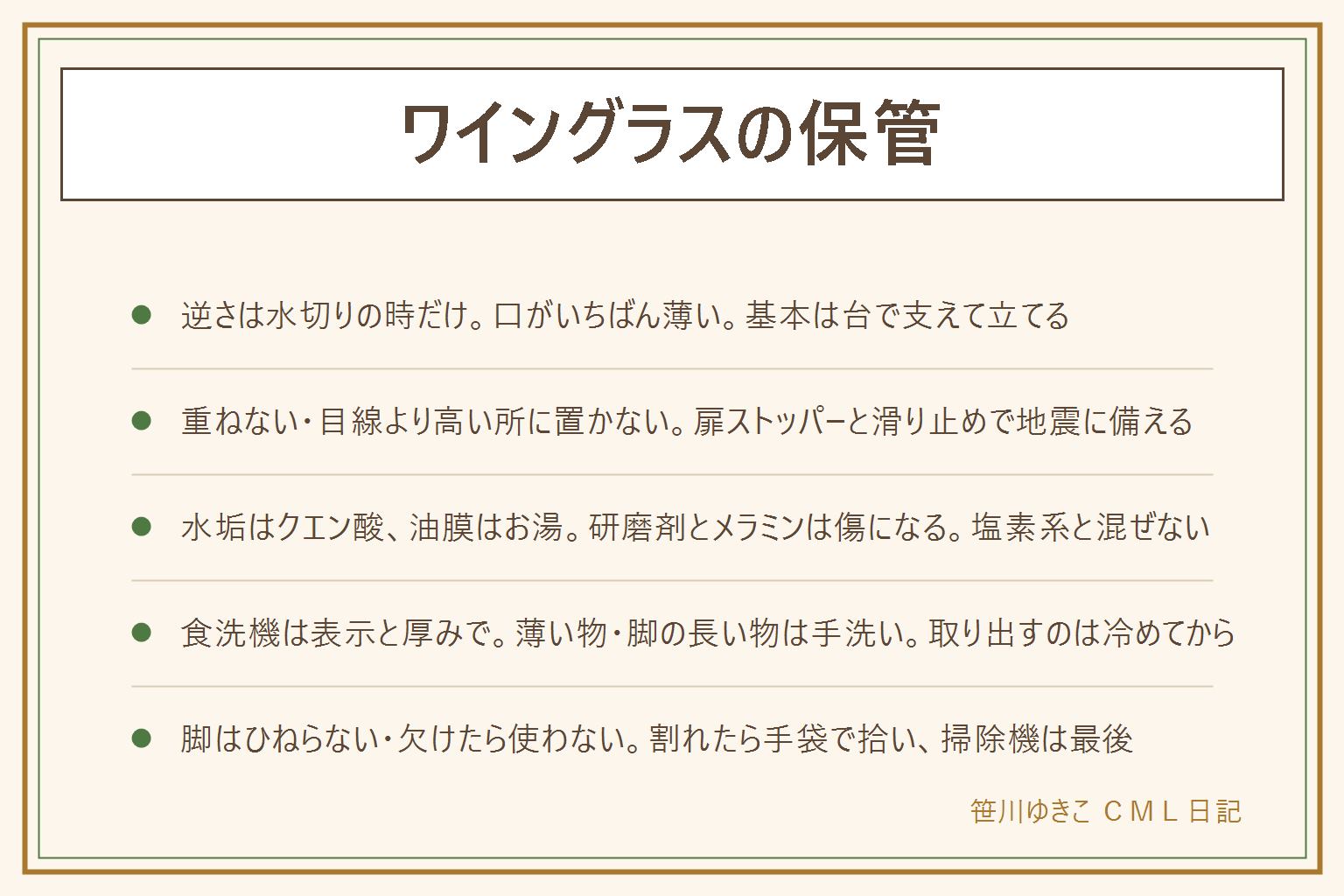
- 逆さは水切りの時だけ。口がいちばん薄い。基本は台で支えて立てる
- 重ねない・目線より高い所に置かない。扉ストッパーと滑り止めで地震に備える
- 水垢はクエン酸、油膜はお湯。研磨剤とメラミンは傷になる。塩素系と混ぜない
- 食洗機は表示と厚みで。薄い物・脚の長い物は手洗い。取り出すのは冷めてから
- 脚はひねらない・欠けたら使わない。割れたら手袋で拾い、掃除機は最後
保存版:この記事の早見表
手順を1枚にまとめました。
コメント