※本記事にはプロモーション(アフィリエイト広告)が含まれています。
液タブは、思っていたより場所を取りますよね。机に出しっぱなしにすると、ほかの作業がしにくい。かといってしまうたびに、ケーブルを抜いて、巻いて、という手間が面倒で、つい置いたままになってしまう。そんな悩みはよく聞きます。
先に結論をひとつ。「画面の上に物を載せない・倒さない」「ケーブルを無理に曲げない」の2つさえ守れば、しまい方は、家に合わせて自由に決めて大丈夫です。保護フィルムを貼るかどうかも、描き心地とのかね合いで選べます。置き場所、しまい方、フィルム、ペンが滑る時の見方を、順番に見ていきましょう。
ケース別に読む:机に出しっぱなしの人|使わない時にしまいたい人|フィルムを貼るか迷う人|フィルムを剥がしたい人|ペンが滑る人
先に決めておく——守る2つと、避けたい4つ
液タブの置き場所もしまい方も、迷ったら、まず次の2つに戻ってください。
- 画面を守る。物を載せない、重さをかけない、強く押さない、倒さない
- ケーブルを守る。無理に曲げない、引っぱらない、踏まない
そのうえで、置く場所として避けたいのは、この4つです。
| 避けたい場所・状況 | 理由 |
|---|---|
| 直射日光の当たる窓際 | 本体が熱を持ったり、画面の表面が傷んだりする心配があります |
| 暖房の風が直接当たる所 | 温まりすぎと、乾燥によるホコリの付着が増えます |
| 飲み物を置く机のすぐ横 | こぼれて、本体やケーブルにかかると故障の原因になります |
| 子どもやペットが触れる床や低い棚 | 倒したり、ケーブルに引っかかったり、画面に触れたりします |
詳しい置き場所の条件は、機種ごとに違います。取扱説明書の「使用上の注意」や、メーカーのサポートページで、温度や湿度の範囲を確かめてください。
机に出しっぱなしにする時——置き場所の考え方
出しっぱなしにするなら、「机の上で、いつも決まった場所」を作るのがいちばん楽です。毎回置き場所に迷わないので、ケーブルも傷みにくくなります。
- 机の端に置きすぎない。手が当たって落とす心配があります。奥行きに余裕のある位置に
- ケーブルの通り道を決める。机の脚や椅子のキャスターに引っかからない向きに。ゆるく這わせて、引っぱられない余裕を持たせます
- ほこり避け。使わない間は、柔らかい布をかけておく人もいます。画面に直接触れる布は、ざらつきのない物を
- 机が狭い時。ねかせる角度を変えられるスタンドや、机の上に台を置く方法もあります
机が狭くて困る時の台やスタンドの工夫は、タブレットスタンドの代用やモニター台の代用が参考になります。ただし、液タブに使える重さや大きさかどうかは、機種の取扱説明書で確かめてください。
使わない時にしまう——画面を内側に、ケーブルはゆるく
使わない時間が長いなら、しまってしまうのがおすすめです。画面の傷、ホコリ、倒す心配がまとめて減ります。しまう時のコツを、図で見ておきましょう。
- 電源を切る。パソコンと液タブの電源を切って、ケーブルを抜きます。濡れた手では触らないでください
- ケーブルをゆるくまとめる。きつく巻いたり、根元を折り曲げたりしない。大きな輪にして、ゆるく束ねます
- 画面を傷から守る。画面を内側にして、柔らかい布や専用のケースで包みます。画面の上に物を載せません
- しまう場所を決める。平らな棚や、本体が倒れない縦置きのスペースに。重い物は上に載せない
立てて置く時は、倒れない物で支えることが条件です。ブックエンドや仕切りのある収納で、前後に倒れないように。子どもやペットが近づく所は、ぶつかって倒す心配があるので避けましょう。
保護フィルムはいらない?——貼る場合と貼らない場合
保護フィルムは、貼るか貼らないかで迷う人が多いところです。どちらが正解ということはなく、描き心地と、傷への備えのかね合いで決まります。
- 貼る良さ。画面の傷を防ぎ、ペン先で擦れた跡から画面本体を守る。描き心地が変わるので、好みに合うものを選べる
- 貼らない良さ。画面本来の描き心地のまま。貼る手間がなく、ホコリや気泡が入る心配もない
- 貼る前の確認。もともと表面に加工がしてあって、フィルムが不要、あるいは貼らないよう案内する機種もあります。取扱説明書とメーカーのサポートページで確かめてください
- ペン先の消耗。フィルムの種類によっては、ペン先が早くすり減ることもあるようです。替え芯をあらかじめ用意しておくと安心です
描いていて引っかかりが気になる、傷が心配、という人は、フィルムを選ぶ価値があります。一方、貼り直しが面倒、そのままで困っていない人は、無理に貼らなくても大丈夫です。
💡 この困りごとへの提案
貼ると決めたら、サイズが合うものを選んでください。機種の画面サイズに合わない物は、端が浮いたり、ペンが引っかかったりします。選ぶ前に、取扱説明書やメーカーの案内で、対応するサイズの目安を見ておきましょう。
フィルムの剥がし方——電源を切って、角から、刃物は使わない
傷んだフィルムを張り替えたい時や、貼らないと決めた時は、剥がし方にも気をつけます。画面を傷つけないことが何より大事です。
- 電源を切って、ケーブルも抜く。通電している状態で作業しません
- 角から、ゆっくり。浮いている角をそっとつまんで、斜めに引くように剥がします。勢いよく引っぱらない
- 爪や刃物を画面に当てない。カッターやヘラで持ち上げようとすると、画面に傷が入ります
- 固い時は無理をしない。のりが残る、浮かない、という時は、無理に剥がさず、メーカーの案内や販売店に相談します
剥がしたあとは、画面に残ったほこりやのりを、柔らかい布で、メーカーの案内の範囲でお手入れしてください。アルコールなどの薬剤を使っていいかは、取扱説明書で確かめます。
ペンが滑る・引っかかる時——フィルムとペン先を見る
描いていてペンが滑りすぎる、あるいは引っかかる。この感覚は、画面の表面とペン先の相性で決まります。
- フィルムの種類。つるつるのフィルムは滑りやすく、ざらつきのあるフィルムは引っかかりを感じやすくなります。描き心地を変えたい時は、フィルムの種類を替える方法があります
- ペン先の状態。先がすり減ったり、汚れていたりすると、滑り方が変わります。替え芯への交換の方法は、取扱説明書で確かめてください
- 手の汗や汚れ。画面が汚れていると、滑りが悪くなることがあります。電源を切ってから、柔らかい布でそっと拭きます
- 二本指のグローブ。手が画面にくっつく感じが気になる時は、手のひら側の滑りを良くする方法もあります
ペンが反応しない、位置がずれる、といった別の症状については、液タブのペン先がずれる時にまとめています。
ゆきこ( ゚Д゚)『しまう手間がかかるから、つい出しっぱなしにしがち、というのはよく聞きますよね。画面とケーブルを守るこの2つさえ守れば、しまい方は家に合わせて決めていいと思います』
あわせて読みたい
液タブをモニターやノートの代わりにする使い方は、液タブはモニター代わりになる?に。机の上で角度や高さを工夫したい人は、タブレットスタンドの代用やモニター台の代用も参考になります。
まとめ:画面を守り、ケーブルを曲げない。あとは家に合わせて選ぶ
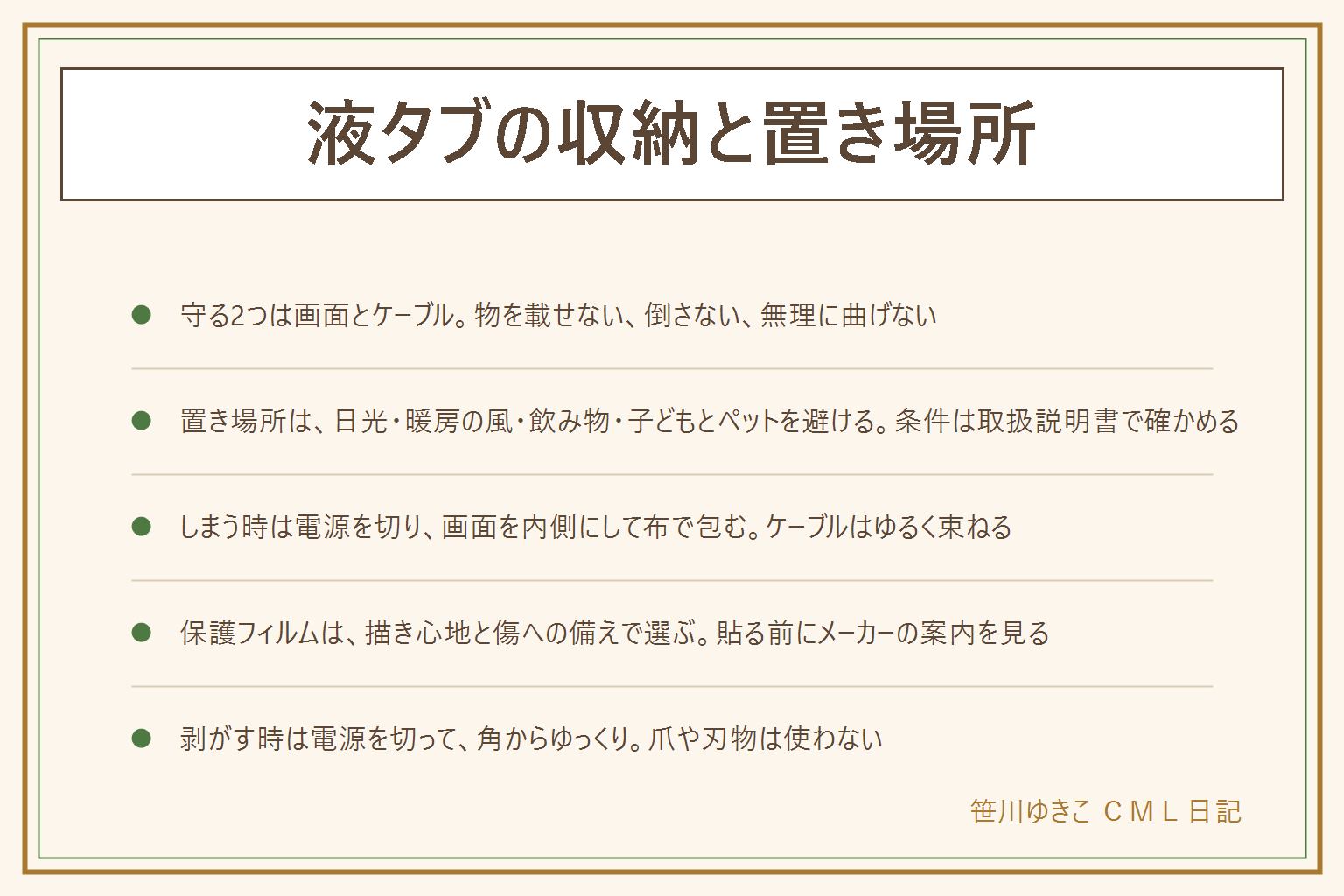
- 守る2つは画面とケーブル。物を載せない、倒さない、無理に曲げない
- 置き場所は、日光・暖房の風・飲み物・子どもとペットを避ける。条件は取扱説明書で確かめる
- しまう時は電源を切り、画面を内側にして布で包む。ケーブルはゆるく束ねる
- 保護フィルムは、描き心地と傷への備えで選ぶ。貼る前にメーカーの案内を見る
- 剥がす時は電源を切って、角からゆっくり。爪や刃物は使わない
保存版:この記事の早見表
手順を1枚にまとめています。
コメント