※本記事にはプロモーション(アフィリエイト広告)が含まれています。
液タブを買ったけれど、絵を描かない時間も多い。それなら、サブモニターとして使えないかな、と考える人は多いですよね。ふだんのモニターを兼ねてしまえば机も広く使えますし、ノート代わりにメモを書けたら便利そうです。パソコンにつながなくても使える型なら、さらに気楽に思えます。
先に結論をひとつ。画面として映すことはできますが、液タブは「描くための画面」です。色や明るさ、表面の加工、置き方、目の疲れ方が、ふだんのモニターとは少し違います。向いている使い方と向かない使い方を、順番に見ていきましょう。
ケース別に読む:サブモニターにしたい人|メインのモニターにしたい人|ノート代わりにしたい人|パソコン不要の型が気になる人
先に押さえる——映せることと、向いていることは別
映像を送れば、画面に映る。これは、パソコンにつないだ液タブなら、基本的にできます。ただ、「映る」ことと「毎日長く見ていて疲れない」ことは別の話なんです。
- 液タブは、ペンで描くための表面になっています。ペン先の滑りや引っかかりを良くするために、表面に加工がしてある機種があり、それが文字のにじみやざらつきに感じられる人もいます
- 色や明るさの性格は機種で違います。絵を描く人向けに色を調整しているものもあれば、そうでないものもあります。仕様表で確かめてください
- 置き方がペン中心になっています。ねかせて使う前提なので、ふだんのモニターのように立てて見ると、角度が合わないことがあります
画面の大きさや値段、色の数値といった細かい比較は、機種で大きく違います。気になる点は、取扱説明書とメーカーの仕様表で確かめるのが確実です。そのうえで、使う場面ごとの考え方を見ていきます。
サブモニターに使いたい時——「描く時だけ」と割り切ると楽
サブモニターとして使うのは、いちばん無理がない使い方です。メインのモニターで資料を見ながら、液タブにメモや下書きを広げる、という形ですね。
- 映す内容を選ぶ。絵や図、手書きのメモが中心なら向いています。小さな文字の資料を長く読む使い方は、疲れやすくなることがあります
- 画面の設定を整える。パソコン側で、画面の並べ方を設定します。手順はパソコンとメーカーで違うので、取扱説明書の案内どおりに
- つなぎ方を確かめる。映像を送るケーブルの種類と、電気を送るケーブルの扱いは、機種ごとに違います。ケーブルは無理に曲げず、引っぱられない位置に
サブモニターとして置く位置も、大事なポイントです。メインのモニターの横や手前に置くと、視線を動かす回数が増えて、首や目が疲れやすくなります。使う頻度の高い画面を正面に、液タブは手を動かしやすい位置に、と役割で位置を決めてあげると、使い心地が安定します。ケーブルの長さが足りない時も、無理に引っぱらず、置き場所のほうを変えてください。
設定でつまずいたら、まず取扱説明書です。ペンが反応しない時は液タブのペンが反応しない時、ペン先の位置が合わない時は液タブのペン先がずれる時を、あわせて見てください。
メインのモニターにしたい時——向き不向きの早見表
ふだんのモニターを、液タブひとつで済ませたい。この使い方は、人によって向き不向きがはっきり分かれます。
| 見る点 | 向く人 | 向かない人 |
|---|---|---|
| 使う内容 | 絵・図・手書きが中心の人 | 文字の多い資料や表を長く見る人 |
| 見る時間 | 休みを入れながら使える人 | ずっと画面を見続ける仕事の人 |
| 机の広さ | ねかせて置ける机がある人 | 画面を立てて、目の高さに置きたい人 |
| 表面の質感 | 描き心地を優先する人 | 文字をくっきり見たい人 |
| 画面の見え方 | 角度を調整できる人 | 映り込みが気になる人 |
見え方については、部屋の明かりや窓の位置でも変わります。画面が光を反射して見づらい時は、置く向きを変えたり、カーテンで光をやわらげたりするだけで、ずいぶん楽になることがあります。ねかせて使う液タブは、天井の照明が映り込みやすいので、特に気にしておきたい点です。
この表は、あくまで目安です。メインのモニターは、毎日いちばん長く見る画面なので、目の疲れや首の負担を考えて決めたいところです。ふだんのモニターを立てる台についてはモニター台の代用、アームについてはモニターアームはいらない?にまとめています。
長く使うなら、休みを入れる、画面の高さと角度を整える、首を曲げすぎないの3つは守ってください。目や首の疲れ、痛みが続く時は、使い方を見直して、必要なら医師に相談するのが安心です。
💡 この困りごとへの提案
角度を変えられるスタンドがあると、ねかせた画面を見やすい向きにできます。ただ、機種に合うかどうかは、取扱説明書やメーカーの案内で確かめてから選びましょう。
ノート代わりに使いたい時——書き方とファイルの整理
ノート代わりにメモを書く使い方は、液タブの強みを活かせます。ペンで書けて、消して、並べ替えて、あとから見返せるからです。
- 紙のノートとの違い。紙は電源がいらず、すぐ開けます。液タブは、パソコンを立ち上げて、ソフトを開く手間がかかります。すぐ書きたいメモには、紙のほうが早いことも多いです
- 残し方を決める。書いたものを、ファイルとして日付や内容で分けて整理しておくと、あとで探しやすくなります
- 消してしまう心配。うっかり上書きしても戻せる機能があるか、使うソフトで確かめてください
- 書く量との相性。たくさん文字を書くと、手首や肩が疲れます。休みを入れて、続く痛みは無理をしないでください
「ノートを何冊も持つより、1台にまとめたい」という人には、向いている使い方です。一方で、「書く時にいちいち起動するのは面倒」という人には、向かないかもしれません。自分がどちらに近いかを、先に思い浮かべてみてください。
パソコン不要の型のデメリット——できることは機種とソフトで違う
液タブには、パソコンにつなぐ型のほかに、本体だけで使える、パソコン不要の型もあります。手軽そうに見えますが、気をつけたい点があります。
- できることが機種で違う。使えるソフトや機能は、本体に入っているものに限られることがあります。仕様表で、やりたいことができるかを確かめてください
- パソコンと同じ作業はできない。ふだんのパソコンで使っているソフトやファイルを、そのまま使えるとは限りません
- 入れ替えや更新の手間。ソフトの更新や、データの取り出し方は、機種ごとの案内で確かめます
- 発熱。長く使うと本体が熱くなる機種もあります。熱い、焦げ臭い、ふくらんで見える時は、すぐに使うのをやめてメーカーへ
値段の差や、画面の大きさ、バッテリーの持ちを数字で比べたくなりますが、ここは機種で大きく違うので、メーカーの仕様表で見比べてください。「何に使いたいか」を先に決めてから、仕様表で確かめるのが、失敗しにくい順番です。
ゆきこ( ゚Д゚)『液タブは、やっぱり描く時間があってこそ活きる道具だと思います。サブモニターやノートに使うなら「描く時だけ」「メモの時だけ」と決めてしまうと、迷いが減りますよね』
あわせて読みたい
置き場所や使わない時のしまい方は、液タブの収納と置き場所にまとめています。画面を高くする工夫はモニター台の代用、モニターアームで迷ったらモニターアームはいらない?もどうぞ。
まとめ:映せるが、描くための画面。使う場面で向き不向きを決める
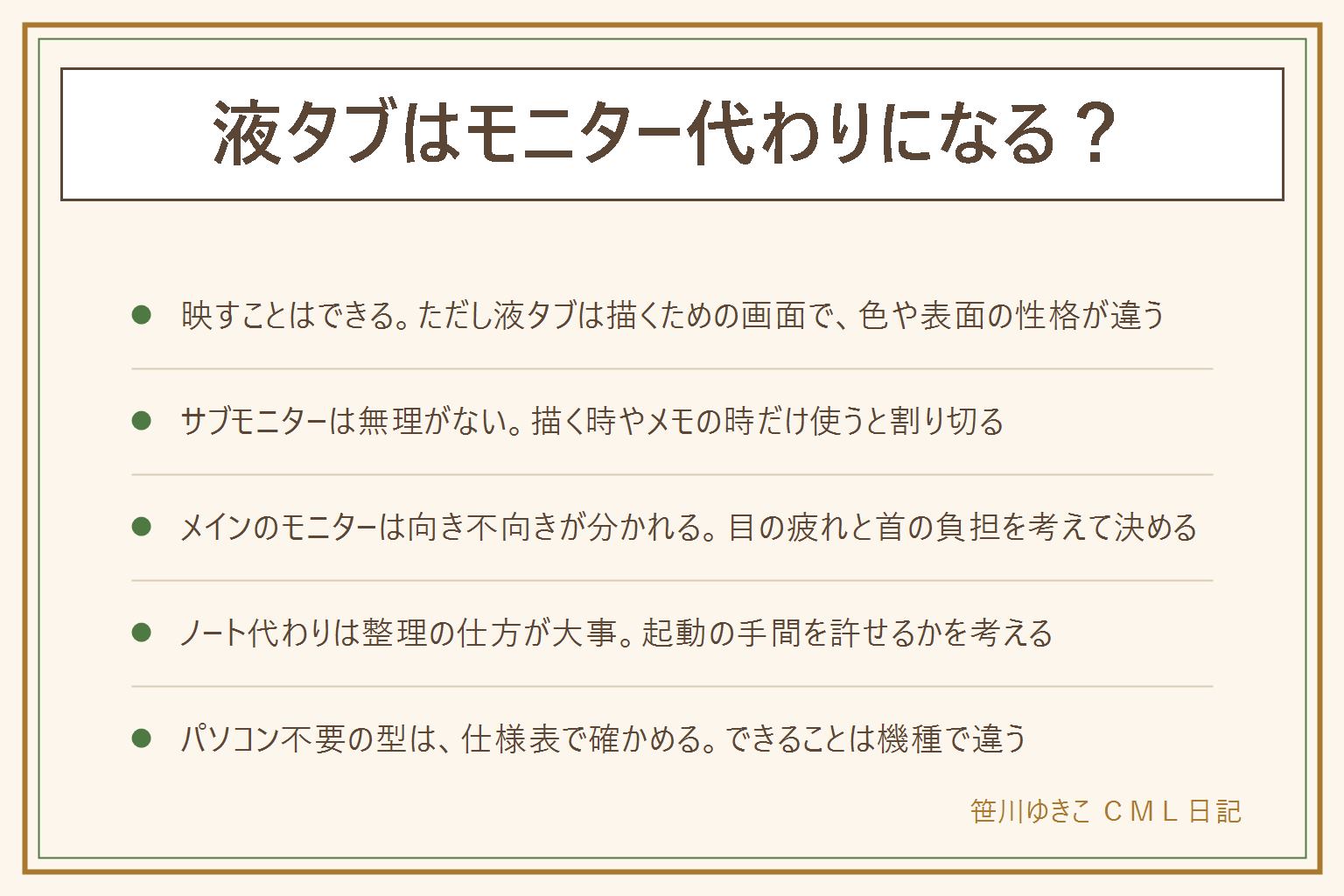
- 映すことはできる。ただし液タブは描くための画面で、色や表面の性格が違う
- サブモニターは無理がない。描く時やメモの時だけ使うと割り切る
- メインのモニターは向き不向きが分かれる。目の疲れと首の負担を考えて決める
- ノート代わりは整理の仕方が大事。起動の手間を許せるかを考える
- パソコン不要の型は、仕様表で確かめる。できることは機種で違う
保存版:この記事の早見表
手順を1枚にまとめています。
コメント