※本記事にはプロモーション(アフィリエイト広告)が含まれています。
ペン先を置いたところと、線が出るところがずれている。ほんの少しなら我慢できても、描いているうちにだんだん気持ち悪くなってきますよね。画面の真ん中は合っているのに端へいくほどずれる人もいれば、昨日までは合っていたのに急にずれた人もいます。
先に結論です。ペン先のずれには、「位置の補正」「見る角度」「画面の端や複数の画面」「手のひらの誤反応」の4つの型があります。どの型かが分かれば、直す場所が絞れます。分解したり、画面を叩いたりする必要はまったくありません。順番に見ていきましょう。
ケース別に読む:全体がずれる人|斜めから見るとずれる人|端だけずれる人|手のひらで線が出る人|直らない人
先に4つの型を知る——ずれ方で原因が分かれる
液タブは、ペンの位置を画面のどこだと受け取るかを、パソコンの設定ソフトが決めています。その受け取り方と、実際の画面の位置が合っていないと、ずれが出ます。ずれ方の特徴を表にすると、こうなります。
| ずれ方 | 疑う型 | 最初にすること |
|---|---|---|
| 画面のどこでも同じようにずれる | 位置の補正 | 設定ソフトで補正をやり直す |
| 正面だと合うのに、斜めから見るとずれる | 見る角度 | 正面から見て、姿勢と角度を整える |
| 画面の端や、ひとつの画面だけずれる | 画面の割り当て | どの画面に割り当てているかを見る |
| 線は合うが、手のひらで勝手に線が出る | 手のひらの誤反応 | 手の置き方と、触れる機能の切り替えを見る |
ここで気をつけたいのは、機種とパソコンで設定の画面も操作も違うことです。この記事は「何を見るか」の考え方が中心です。メニューの名前やボタンの場所は機種で違うので、実際の操作は、取扱説明書とメーカーのサポートページで確かめてください。
全体がずれる時——位置の補正をやり直す
画面のどこでも、同じように少しずつずれる時は、ペンの位置の受け取り方を直す「位置の補正」の出番です。専用の設定ソフトの中に、補正をやり直すための項目が用意されている機種が多いです。
- 補正は、画面に出る印を、ペン先で順番に押していく形が一般的です
- 押す時は、普段描く姿勢で、いつもの持ち方で行うと、描く時の感覚に合いやすくなります
- ペン先の真ん中で押し、斜めに寝かせすぎない方が、位置が安定します
- 終わったら、画面の四隅と真ん中に小さな線を引いて、合っているかを確かめます
手順そのものは、機種ごとに違います。設定ソフトが入っていない、項目が見つからないという時は、取扱説明書や、メーカーのサポートページの案内を探してください。設定ソフトの入れ直しが必要な場合も、案内の手順どおりに行いましょう。
なお、ペンの反応そのものがおかしい時は、位置の補正より先に見る所があります。そちらは液タブのペンが反応しない時にまとめています。
斜めから見るとずれる時——見る角度と姿勢
正面から見ると合っているのに、画面を斜めから見るとずれて感じる。これは、機械の不具合ではなく、見え方の問題のことも多いんです。液タブは、画面の表面とガラスの内側で、ペン先と線のあいだにわずかな距離があります。そのため、斜めから見るほど、ずれて見えやすくなります。
- 画面を正面から見る。頭を傾けて見ていないかを確かめます
- スタンドの角度を変える。ねかせすぎていると、見る向きがどうしても斜めになります。角度を変えられる機種は、見やすい角度を探してください
- 手元ではなく画面を見る。ペン先の位置を、手元でなく画面の上で確かめる癖をつけると、描き心地が変わります
- 描く場所の高さ。机と椅子の高さが合わないと、首や肩が傾いて、見る向きも斜めになります
台やスタンドで角度を整える工夫は、液タブはモニター代わりになる?の置き方の話も参考になります。
端だけずれる・複数の画面で困る時——画面の割り当て
画面の真ん中は合っているのに、端へいくほどずれる。あるいは、パソコンに画面を2つ以上つないでいて、ペンの動きがおかしい。こんな時は、ペンの動きを「どの画面に割り当てているか」を見ます。
- 画面の割り当て。ペンの動きが、液タブの画面だけでなく、ほかの画面にも広がって届いていないかを見ます
- 画面の解像度や拡大の設定。パソコン側の表示の設定が変わると、ずれの原因になることがあります。最近設定を変えていないか思い出してください
- つなぎ直し。ほかの画面の抜き差しをしたあとに、割り当てが変わることがあります
1つだけの画面で使っているなら、ほかの機器を外した状態で、ペンの動きを確かめてみるのも1つの方法です。それでも端だけずれる場合は、画面の端の補正の問題かもしれません。メーカーの案内で、端の補正ができるかを確かめましょう。
手のひらで線が出る時——誤反応を減らす工夫
ペン先は合っているのに、手のひらや指が画面に触れて、勝手に線が出る、画面が動く。これは「ずれ」というより、触れることに反応する機能が働いている状態です。
- 触れる機能の切り替え。手や指の触れに反応する機能を、切れる機種があります。切り替えの方法は取扱説明書で確かめてください
- 二本指のグローブ。ペンを持つ手に、二本指のグローブをはめると、手のひらが画面に触れても反応しにくくなります。滑りも良くなって、描き心地が変わる人もいます
- 手の置き方。手を浮かせすぎると疲れるので、手のひらの下に薄い紙を敷く人もいます。ただし、紙の下に物を挟んで画面を傷つけないように
グローブは、手の大きさに合うサイズを選んで、洗濯表示も見ておくと安心です。画面に触れる素材なので、ざらつきのない物を選びたいですね。
ゆきこ( ゚Д゚)『ずれが気になると、描くのがだんだんおっくうになりますよね。補正のやり直しか、見る角度か、どちらかで落ち着くことが多いと聞くので、まずは落ち着いて4つの型を見ていくのがいいと思います』
直らない時は——メーカーの案内と相談の目安
4つの型を見ても直らない、補正をやり直してもすぐにまたずれる、ずれ方が日に日に大きくなる。こんな時は、自分で何とかしようとしない方が安全です。
- 分解しない。画面の中の部品がずれたかも、と思っても、開けてはいけません。感電やけがの心配があり、保証も受けられなくなることがあります
- 画面を叩いたり、強く押したりしない。位置が直るどころか、画面や部品を傷めます
- 熱い・焦げ臭い・ふくらんで見える時は、すぐに使うのをやめて、メーカーへ
- 保証の期間内なら、販売店やメーカーに。初期不良かどうかの判断は、そちらでしてもらいます
相談する時は、いつからずれているか、どの型に近いか、補正をやり直したか、を伝えられるようにしておくと、話が進みます。
あわせて読みたい
ペンが全く反応しない時は液タブのペンが反応しない時、手元の道具を見直したい時はペン型マウスの使い勝手、置き方や角度の工夫は液タブはモニター代わりになる?もどうぞ。
まとめ:ずれは4つの型で見る。手順はメーカーの案内で、直らなければ相談
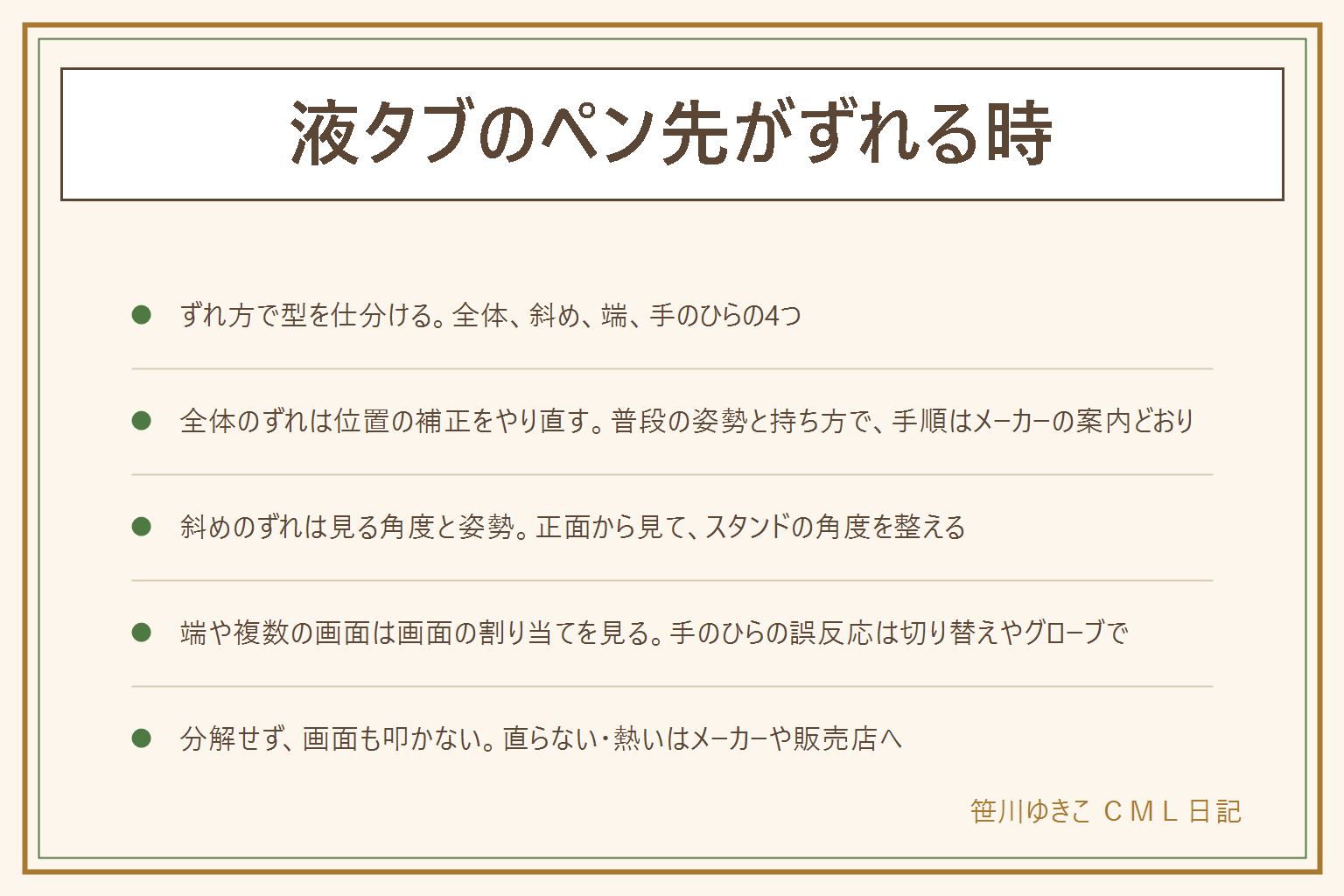
- ずれ方で型を仕分ける。全体、斜め、端、手のひらの4つ
- 全体のずれは位置の補正をやり直す。普段の姿勢と持ち方で、手順はメーカーの案内どおり
- 斜めのずれは見る角度と姿勢。正面から見て、スタンドの角度を整える
- 端や複数の画面は画面の割り当てを見る。手のひらの誤反応は切り替えやグローブで
- 分解せず、画面も叩かない。直らない・熱いはメーカーや販売店へ
保存版:この記事の早見表
手順を1枚にまとめています。
コメント