※本記事にはプロモーション(アフィリエイト広告)が含まれています。
昨日まで普通に印刷できていたのに、今日は「プリンターが見つかりません」。スマホからは出るのに、パソコンからは出ない。あるいはその逆。無線のトラブルって、原因が目に見えないぶん、どこから手をつけていいのか分からなくて疲れますよね。
先に結論をひとつ。無線の道は3か所しかなくて、切れているのはそのどれか1つです。プリンターと無線親機のあいだ、親機とパソコンやスマホのあいだ、そして印刷を出す側の設定。この3か所を上から順に見ていけば、たいていは20分かからずに見つかります。順番に確かめていきましょう。
まず「どこが切れているか」を3か所に分ける
無線というと1本の線でつながっているように感じますが、実際はプリンター → 無線親機 → パソコンやスマホという橋渡しです。だから切れている場所は3か所のどれかになります。
- ①プリンターと無線親機……プリンター本体の無線ランプが消えている、設定画面で「未接続」になっている。この場合はスマホからも出せません
- ②親機とパソコン・スマホ……そもそも手元の機械がインターネットにつながっていない。ブラウザでどこかのページが開けるかを見れば一発で分かります
- ③印刷を出す側の設定……両方つながっているのに、パソコンが別のプリンターを向いている、あるいは印刷待ちの列が詰まっている。スマホからは出るのにパソコンからは出ない、という時はほぼここです
この3つのうち、どこで止まっているかを最初に決めてしまうと、あとは道が1本になります。「スマホからは出せる?」と一度試すだけで、①か③かが分かれるのが便利なところなんです。
順に確かめる手順——上から5つ
- プリンター側の無線ランプを見る。多くの機種は無線のマークのランプが点いていれば接続中、点滅や消灯なら切れています。本体の画面から「ネットワークの設定」や「無線の状態」を開くと、つながっている電波の名前が表示される機種も多いです。ここで「未接続」と出ていたら、原因は①で確定
- 親機の電波の名前が変わっていないかを確認する。無線親機を買い替えた、修理で交換した、パスワードを変えた。この3つのどれかがあると、プリンターは前の名前を探し続けて迷子になります。プリンターの設定をやり直して、今の名前とパスワードを入れ直します
- 置き場所と距離を見直す。プリンターは床の近くや部屋の隅、金属の棚の中に置かれがちです。電波は金属とコンクリートに弱く、電子レンジを使っている間だけ不安定になることもあります。いったんプリンターを親機の近くまで持っていって、つながるかを試すと、距離の問題かどうかがはっきりします
- 同じネットワークにいるかを確認する。ここが最大の落とし穴なので、次の見出しで詳しく書きます
- パソコン側でプリンターを入れ直す。パソコンの設定からプリンターをいったん削除して、追加し直します。同じ名前のプリンターが2つ3つ並んでいたら、古いほうが残っているサイン。整理してから、使うものを「通常使うプリンター」に設定します。印刷待ちの列に失敗したものが残っていたら、全部消してから1枚だけ出してみてください
最大の落とし穴——親機は電波を2種類出しています
今の無線親機の多くは、1台で2種類の電波を出しています。2.4ギガヘルツ帯と5ギガヘルツ帯と呼ばれるもので、前者は遠くまで届くけれど混みやすく、後者は速いけれど壁や距離に弱い、という違いがあります。名前の末尾に「-a」「-g」といった文字が付いていたり、そもそも2つ並んで見えていたりするのはそのためです。
ここで何が起きるか。プリンターが遠くまで届くほうにつながっていて、パソコンやスマホは速いほうにつながっている。すると別々の部屋にいるような状態になって、お互いを見つけられません。どちらも「インターネットにはつながっている」ので、余計に気づきにくいんです。
- パソコンやスマホがつないでいる電波の名前を確認する(設定の無線の項目に出ています)
- プリンターがつないでいる電波の名前を、本体の画面かネットワーク設定の印刷で確認する
- 2つが違っていたら、パソコン側を、プリンターと同じ名前のほうにつなぎ替える
- プリンター向けの機種は、遠くまで届くほうにしか対応していないものもあります。その場合はパソコン側を合わせるのが早道です
- 親機の設定で2種類を1つの名前にまとめる機能もありますが、機種によって呼び方が違うので、親機の説明書を見てからにしてください
「同じ家の中にいるのに見つからない」という時は、まずここを疑ってみると近道ですよ。
それでもダメな日の、急場のしのぎ方
締め切りが今日、という時に原因探しをしている余裕はありませんよね。無線は後回しにして、まず印刷を終わらせる手もあります。
- ケーブルでパソコンに直結する。プリンター付属の四角い差し込み口のケーブルでパソコンとつなぐと、無線を通さずに印刷できます。ケーブルが見当たらない時は、家電量販店で手に入る一般的なものが使えることが多いです
- 有線のランケーブルで親機につなぐ。プリンターの背面に差し込み口がある機種なら、親機と直接つないでしまうのがいちばん確実。無線の不安定さから解放されるので、置き場所が親機の近くなら、そのまま有線に切り替えてしまう人も多いです
- スマホから出す。メーカーの公式アプリを入れておくと、パソコンが不調でもスマホの写真や書類をそのまま印刷できます
- データを持ち出す。どうしても今日じゅうに必要なら、コンビニの印刷サービスという手も。データを持っていくだけで済みます
プリンターを親機のそばに置ける環境なら、有線に切り替えるのがいちばん静かな解決です。ランケーブルは長さと規格で選びますが、家庭で使うなら必要な長さより少し余裕のあるものを1本持っておくと、いざという時に助かります。
引っ越し・親機の買い替え・パスワード変更のあとに起きやすい理由
「急につながらなくなった」の裏には、たいてい何かの変化があります。心当たりを思い出してみてください。
- 引っ越し……回線も親機も新しくなるので、プリンターは前の家の電波の名前を探し続けています。設定をやり直せば直ります
- 親機の買い替え・故障交換……同上。プリンターだけ取り残されている状態
- パスワードを変えた……人の記憶より、機械のほうが正直に前のパスワードを覚えています
- 回線事業者の工事や機器の交換……本人が何もしていなくても、名前が変わっていることがあります
- パソコンの大きな更新のあと……プリンターの登録が外れることがあります。パソコン側で入れ直すのが早いです
気をつけたいこと——偽の「サポート窓口」に電話しないで
ここは声を大きくしてお伝えしたいところです。困って検索すると、上のほうにメーカーとは関係のない「サポート窓口」をうたう電話番号が出てくることがあります。画面いっぱいに警告を出して電話をかけさせる手口もあります。
- 問い合わせ先は、メーカーの公式サイトから自分でたどる。検索結果の広告や、警告画面に出た番号にかけないでください
- 相手からパソコンを遠隔で操作させてほしいと言われたら、いったん切る。正規の窓口でも、必ず本人の同意と手順の説明があります
- 電子マネーやギフト券で支払いを求められたら、そこで手を止めて家族に相談を
- 無線のパスワードやプリンターのシリアル番号を、写真や書き込みで人に見える形にしない。質問掲示板に画面を貼る時は、そこを隠してから
- 本体を分解して直そうとしないこと。無線の不具合は分解では直りませんし、保証も受けられなくなることがあります
ゆきこ( ゚Д゚)『引っ越した週にプリンターだけ動かなくて、まる一日パソコンのせいだと思い込んでいた、という話はよく聞きます。正体はプリンターが前の家の電波を探し続けていただけ。設定をやり直せば数分で終わることが多いので、まず「どこで切れているか」から見るのが近道だと思います』
あわせて読みたい
本体側に表示が出て止まっているなら、つながりの話ではないかもしれません。エラーで印刷できない時の切り分け方で、3つに分けて上から順に見る手順を書きました。印刷は始まるのに真っ白な紙が出てくる時は白紙で出てくる時に疑う5つのことへ。そもそもこの機種と付き合い続けるか迷い始めたら、プリンターを買って後悔した7つの理由も読んでみてください。
買ったあとの困りごとについても、別の記事で一つずつ整理しています。アオサギとゴイサギの違い——背の高さと首の長さ、昼と夜の過ごし方の見分け方。必要なところだけどうぞ。
まとめ:3か所のどこが切れているかを先に決める
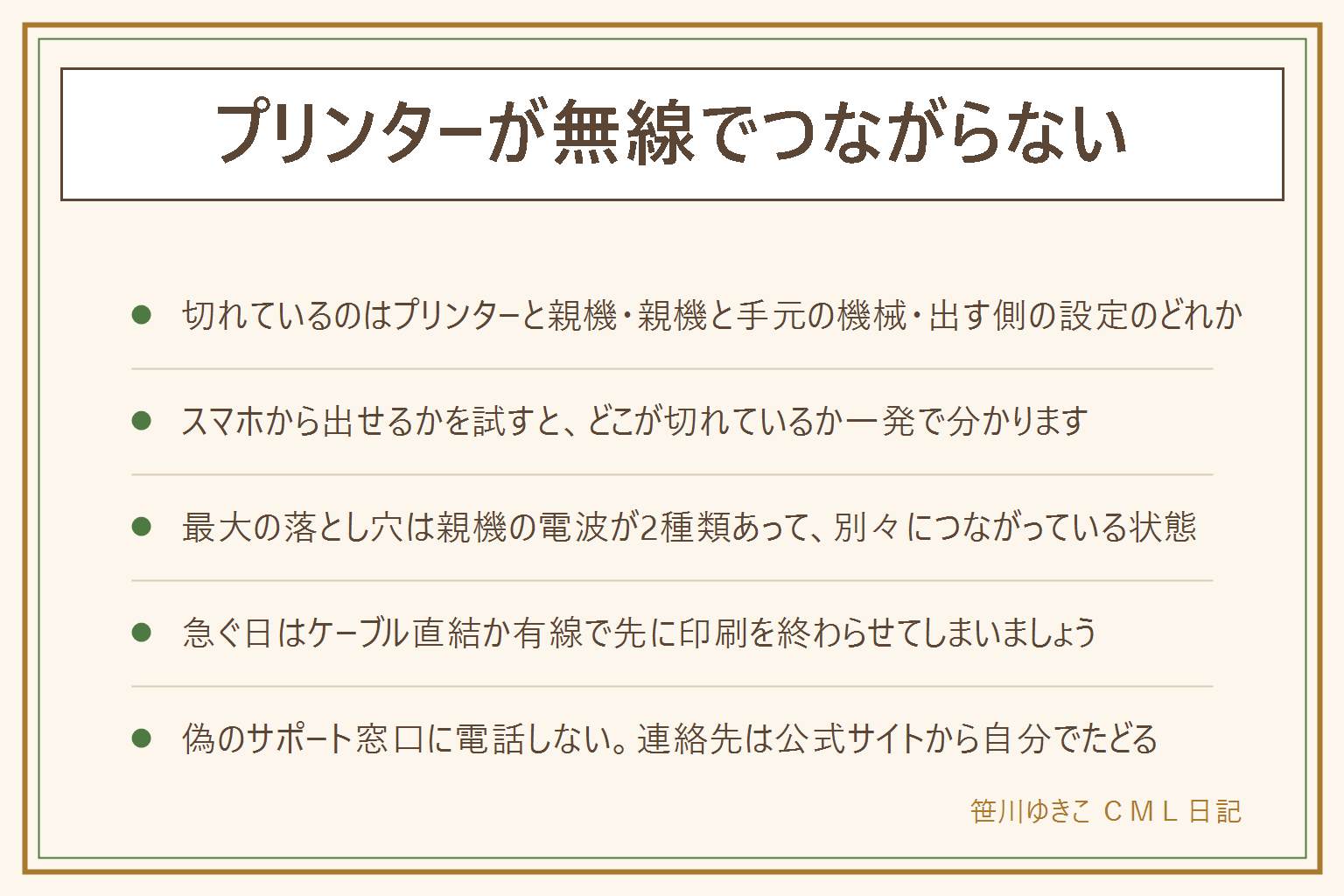
- 切れているのはプリンターと親機・親機と手元の機械・出す側の設定のどれか
- スマホから出せるかを試すと、どこが切れているか一発で分かります
- 最大の落とし穴は親機の電波が2種類あって、別々につながっている状態
- 急ぐ日はケーブル直結か有線で先に印刷を終わらせてしまいましょう
- 偽のサポート窓口に電話しない。連絡先は公式サイトから自分でたどる
保存版:この記事の早見表
手順を1枚にまとめました。
コメント