※本記事にはプロモーション(アフィリエイト広告)が含まれています。
新しいスマホやタブレットに買い替えたら、今まで使っていたケーブルの端子の形が違って戸惑った、という話をよく聞きます。変換アダプタがあれば解決しそうだけれど、100均の物で足りるのか、どれを選べばいいのか、パッケージを前にして迷ってしまいますよね。
先に結論をひとつ。変換アダプタを選ぶ時に一番大事なのは、価格ではなく端子の形と、充電用かデータ用かの対応表示です。ここを合わせれば、100均の物でも役目を果たしてくれることが多いです。端子の見分け方、充電とデータの違い、使えない時の確かめ方、熱い時の判断まで、順番に見ていきましょう。
ケース別に読む:端子の形が分からない人|充電やデータに使いたい人|つないでも使えない人|熱い時が気になる人
端子の形の見分け方——タイプC・ライトニング・マイクロUSB・USB(タイプA)
変換アダプタを選ぶ前に、まず自分の機器の端子がどの形か、見分けておきましょう。
| 端子の名前 | 形の特徴 | 主に使われる機器 |
|---|---|---|
| タイプC | 上下どちらでも挿せる小さい形 | 新しいスマホ・タブレット |
| ライトニング | 小さく平らな形 | 一部のスマホ・携帯音楽機器 |
| マイクロUSB | 台形に近い小さい形 | 古めの機器・一部の充電器 |
| USB(タイプA) | 四角く大きい形 | パソコン側の差し込み口 |
見た目が似ている端子もあるので、手元の機器の説明書やパッケージの表示で確認しておくと、買い間違いが減ります。分からない時は、機器の名前と「端子」で調べてから店頭に行くと、選びやすくなりますよ。
店頭で選ぶ時は、パッケージに書かれている「対応機種」の一覧を確認すると、形だけでなく実際に使えるかどうかの目安になります。同じタイプCでも、機種によって細かい仕様が違うことがあるため、購入前の一手間が安心につながります。
店舗によっては、店員に機種名を伝えると、対応するアダプタを教えてもらえることもあります。迷った時は一人で判断せず、確認しながら選ぶのも一つの方法です。
充電用とデータ用の違い——パッケージの対応表示を見る
変換アダプタには、充電にしか対応していない物と、データのやり取りにも対応している物があります。
「充電専用」と書かれている物では、パソコンとつないでもデータの移動ができません。写真や動画を移したい人は、パッケージや商品名に「データ転送対応」といった表示があるかを確認してください。表示が分からない時は、購入前に販売店や商品ページの説明を確かめるのが確実です。
まれに、充電はできてもデータの表示が遅い・不安定になる変換アダプタもあります。大事なファイルを移す時は時間の余裕を持って、途中で抜かないようにしてください。転送が終わったことを画面で確認してから抜くと安心です。
使えない時の確かめ方——向き・奥まで・別のケーブル
アダプタをつないでも充電やデータのやり取りができない時は、次の順番で確かめてみてください。
向きが合っていても、奥までしっかり挿さっていないと接触が悪くなることがあります。別のケーブルや別の機器で試すと、アダプタ自体の問題か、他の部分の問題かが見えてきます。充電がうまくいかない時の切り分けは充電器がすぐ壊れる時の確かめ方にもまとめています。
それでも使えない時は、アダプタそのものの故障も考えられます。長く使っている物や、落としたり踏んだりした物は、内部の接点が傷んでいる場合があります。無理に使い続けず、新しい物に替える判断も選択肢に入れてください。
旅行や外出先で使う時は、あらかじめ荷物に変換アダプタを入れておくと、現地で端子が合わずに困る場面を減らせます。
複数のアダプタを持っている時は、袋やポーチに一緒に入れておくと、必要な時にすぐ見つけやすくなります。使い終わったらすぐにしまう習慣をつけておくと、紛失も減らせます。
複数の変換アダプタを比べて選ぶ時は、対応表示に加えて、コードの長さやプラグの向きも確認しておくと、実際に使う場所で困りにくくなります。置きたい向きに合う形かどうかも、選ぶ時の目安の一つです。急いで買う時ほど見落としやすい点なので、少し落ち着いて表示を確認する時間を取ってみてください。
熱い時はやめる・小さい部品の誤飲に注意
アダプタは小さい部品なので、熱と保管の両方に気をつけておきたいところです。
抜き差しを繰り返す時は、まっすぐ抜き差しして端子を傷めないようにしてください。斜めに引っかけて抜くと、内部の接点が壊れやすくなります。使わない時はケースなどにしまい、小さい部品なので子どもの手の届かない所で保管してください。充電のコードの傷みが気になる人は充電コードの先っぽが取れた時も参考になります。
複数の機種を使い分けている家庭では、アダプタごとに何用かをラベルで分けておくと、うっかり違う機器につないでしまう心配が減ります。
ゆきこ( ゚Д゚)『正直、値段より対応表示を見る一手間の方が、買い直しを減らしてくれると思っています。パッケージの小さい文字、見逃しがちですよね』
💡 この困りごとへの提案
使う機器がはっきり決まっている時は、対応する機種名が書かれた変換アダプタを選ぶと、使えない・熱いといった心配が減りやすいです。
あわせて読みたい
充電コードの先っぽが取れた時の考え方は充電コードの先っぽが取れた時、充電器がすぐ壊れる時の確かめ方は充電器がすぐ壊れる時の確かめ方にまとめています。パソコン周辺の100均グッズはタブレットスタンドは100均で足りるか、100均のUSBハブは危険か、SDカードのロックが壊れた時もあわせてどうぞ。
まとめ:価格より端子の形と対応表示で選ぶ
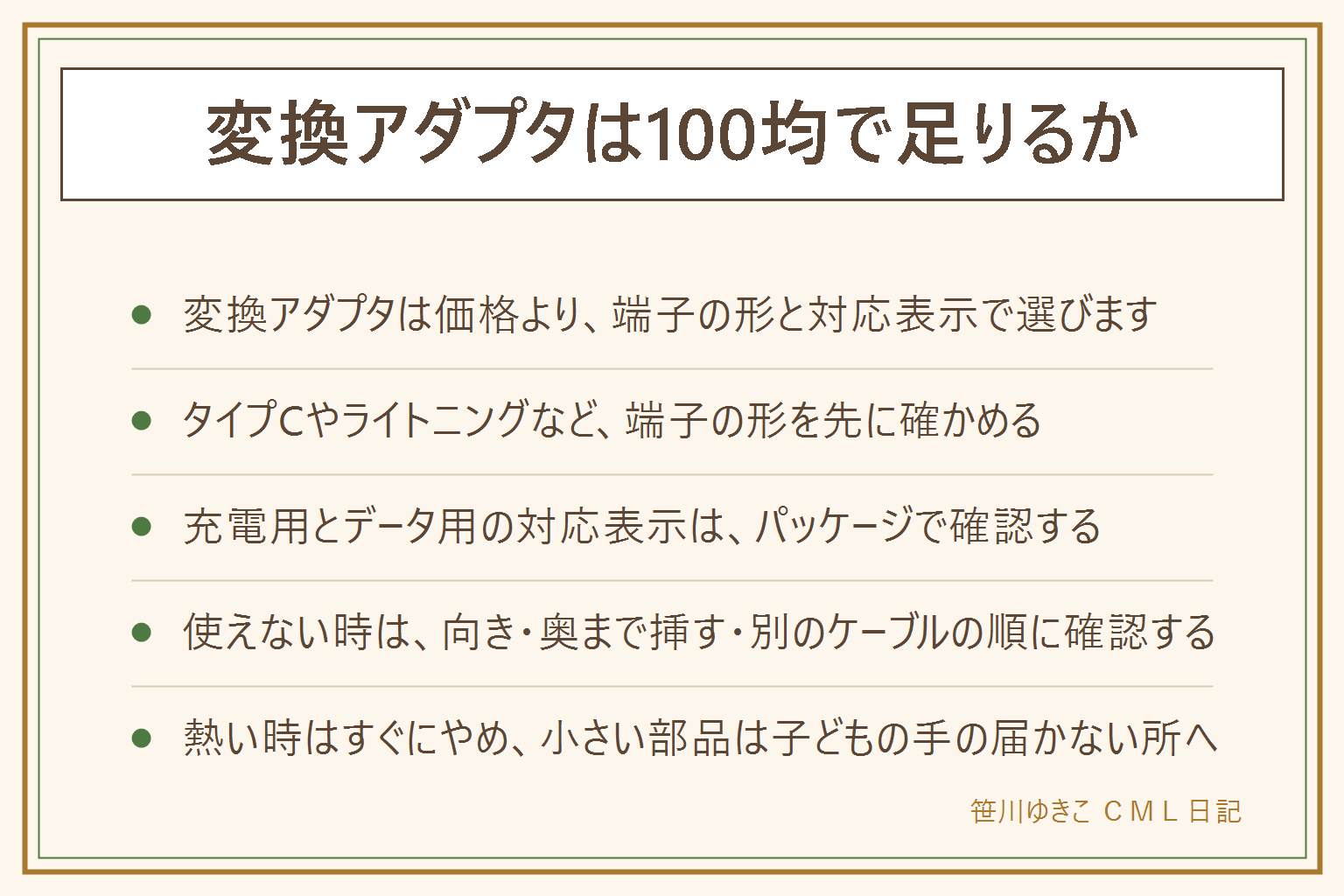
- 変換アダプタは価格より、端子の形と対応表示で選びます
- タイプCやライトニングなど、端子の形を先に確かめる
- 充電用とデータ用の対応表示は、パッケージで確認する
- 使えない時は、向き・奥まで挿す・別のケーブルの順に確認する
- 熱い時はすぐにやめ、小さい部品は子どもの手の届かない所へ
保存版:この記事の早見表
手順を1枚にまとめています。
コメント