※本記事にはプロモーション(アフィリエイト広告)が含まれています。
週末に撮った子どもの運動会やサイクリングの動画、気づいたらカードがいっぱいで、いざという時に「容量不足」の表示。慌てて古いものを消したら、あとで見たかった場面まで消えていた——こういう話、本当によく見ます。アクションカメラは「撮るのは簡単、あとが大変」な道具なんですよね。
先に結論をひとつ。保存先は「カード → パソコンか外付けドライブ → クラウド」の3段階で考えて、カードは一時置き場と割り切ること。カードに置きっぱなしにしないだけで、「いっぱいで撮れない」も「消えて泣く」も両方減ります。どこから手をつければいいか、状況ごとに見ていきましょう。
ケース別に読む:カードがすぐいっぱいになる人|保存先に迷う人|スマホに移したい人|消えるのが怖い人|カード選びに迷う人
第1章:なぜすぐいっぱいになる?——高画質・高フレームの動画は思っている何倍も大きい
アクションカメラの動画がカードをすぐ埋めるのは、設定が「一番きれい」になっていることが多いからです。4Kで、しかもなめらかさを上げるフレーム設定にしていると、数分の動画がスマホの写真の何百枚分にもなります。しかも手ぶれ補正や高ビットレートのモードは、さらに大きくなりがちなんですよね。
| 撮り方 | 容量の傾向 | 向いている場面 |
|---|---|---|
| 4K・高フレーム | とても大きい。カードがすぐ埋まる | 大画面で見る・あとで切り出す前提の撮影 |
| 4K・標準フレーム | 大きい | 景色・旅行の記録 |
| フルハイビジョン・標準 | 4Kの数分の一が目安 | 子どもの日常・スマホで見る用途 |
| タイムラプス・写真 | 小さい | 長時間の記録・雰囲気の記録 |
「スマホで見るだけ」「家族に送るだけ」という使い方なら、フルハイビジョンに落としても見た目の差はほとんど気にならない人が多いです。画質は「必要なところだけ上げる」と決めると、カードにも編集にもやさしくなりますよ。それでも足りない日は、撮影の合間にカードをパソコンに移す習慣で乗り切れます。
第2章:どこに保存する?——カード→パソコンか外付け→クラウドの3段階
保存先を1か所に決めようとすると迷います。役割を分けて、3段階のバケツリレーだと考えると腑に落ちるはずです。
- 1段目:カード。撮っている間の置き場。当日か週末には次へ移す。満杯まで使わない
- 2段目:パソコンの内蔵か外付けドライブ。家の本棚。「2026-09_運動会」のように年月と出来事でフォルダを切ると、あとから探せます。外付けは1台だと壊れた時に全部なくなるので、余裕があれば2台に同じものを
- 3段目:クラウド。本当に残したいものを置く金庫。容量や料金の仕組みはサービスごとに違うので、契約の前に確認を。共有リンクを作る時は、誰まで見られる設定になっているかを必ず見てください
パソコンを持っていない家庭なら、2段目を「スマホ本体+外付けの記録用ドライブ」に置き換えても構いません。大事なのはカードの外にもう1つ、できれば2つ置き場があることです。
第3章:スマホに移すコツ——無線は短い動画向き、長い動画はカードリーダーで
「カメラの専用アプリでスマホにつないで転送」は手軽ですが、無線で送るのは時間がかかって、途中で切れやすいのが正直なところ。ちょっとした切り抜きをすぐ家族に送りたい、SNSに上げたい、という時に向いています。長い動画をまとめて移すなら、カードリーダーでつなぐほうが速くて確実です。
| 方法 | 向いている場面 | 注意点 |
|---|---|---|
| 無線でアプリに転送 | 短い動画をすぐ送りたい・その場で確認 | 時間がかかる・画質を落として送る設定になっていることがある・スマホの空き容量 |
| カードリーダーをスマホに挿す | 長い動画・まとめて移す | スマホの端子に合うリーダーを選ぶ・読み込み中に抜かない |
| パソコン経由で共有 | 編集してから家族に配りたい | スマホに全部入れない。見る分だけ |
スマホは「見る場所」であって「保管する場所」ではない、と考えておくとスマホの容量不足にもなりにくいです。カメラのアプリで転送した動画は、画質や解像度が元より小さくなっていることもあるので、元の動画は必ずパソコンや外付けにも残すようにしてくださいね。
第4章:消える前にやること——撮ったらすぐ移す、カードは消耗品、2か所に置く
アクションカメラの動画が消える原因で多いのは、カードの故障・寿命、フォーマットの操作ミス、そして「カードにしか置いていなかった」の3つです。どれも習慣で防げるタイプの事故なんです。
カードは書き込みを繰り返すうちに必ず劣化します。「認識しない」「保存に失敗しました」が出始めたら、そのカードは引退と決めておくと安心です。初期化の操作は、パソコン側でやると形式が合わなくてカメラで使えなくなることがあるので、カメラ本体の機能でやるのが基本。カードのトラブルの見方はドライブレコーダーのカードがフォーマットできない時の対処と考え方が同じなので、困った時はそちらも参考になりますよ。
第5章:カードの選び方——速度表示・容量・高耐久、そして正規の販売店で
アクションカメラは「書き込みが速く、長時間、暑い場所で」使う道具です。スマホのおまけで付いてきたようなカードだと、録画が途中で止まったり、ファイルが壊れたりすることがあります。
| 見るところ | 目安 |
|---|---|
| 速度の表示 | カメラの説明書が指定する速度クラス(V30 や U3 など)以上のもの。4Kで撮るなら特に |
| 容量 | 大きすぎると「移すのが億劫」になりがち。カメラの対応上限を確かめて、こまめに移せる大きさで |
| 耐久 | 「高耐久」「ドライブレコーダー・監視カメラ向け」と書かれたものは書き込みの繰り返しに強い設計 |
| 買う場所 | 正規の販売店・メーカー保証のある経路で。表示と中身が違うものを掴むと、消える事故につながる |
メーカーの直営通販で買う時に——注文の前に見ておく3つ
カードを買い足す・買い替える時は、正規の販売店で選ぶと安心です。その一つとして、マイクロSDカードやSSDを作るメーカーの直営通販で注文する前に見ておく所をまとめます。
シリコンパワーの製品は、家電量販店や大手の通販のほかに、メーカー直営の通販「シリコンパワーダイレクト」でも買えます。どこで買う場合も、注文の前に次の3つを見ておくと買い間違いが減ります。
- 形と規格:自分の機器に入る形か(2.5インチ・M.2・マイクロSDなど)。型番の末尾まで一致しているか
- 容量:今使っている量に、これから増える分の余裕を足した容量か
- 保証と送料・ポイントの条件:保証の期間と受け方、送料やポイントの条件。時期によって変わるので、注文の画面で確かめる
価格・在庫・送料・保証・ポイントの条件は変わることがあります。申し込む前に、公式ページの最新の表示を確かめてください。
✅ こんな人は、メーカー直営の通販で型番と条件を見てみてください
- 買う型番が決まっていて、メーカーの通販で買いたい
- 保証の受け方を、メーカーのページで確かめてから買いたい
- 量販店や大手の通販と、送料や保証の条件を見比べたい

※価格・在庫・送料・保証・ポイントの条件は時期によって変わります。申し込む前に公式ページの最新の表示を確かめてください(2026年10月時点)
第6章:子どもの映像と位置情報——保存より前に、共有の範囲を決めておく
アクションカメラの動画には、顔だけでなく自宅の前・通学路・園や学校の名前・制服が映り込みがちです。位置情報を記録する設定になっている機種もあります。クラウドやSNSに上げる前に、次の3つだけ確認しておいてください。
- 共有リンクは「知っている人だけ」の設定になっているか。「リンクを知っている全員」は、転送された先の誰にでも見られます
- 位置情報の記録が必要ないなら、カメラの設定でオフにできるか確かめる
- 他人の子どもや通行人が大きく映っているものは、家の中で見る用にとどめる
ゆきこ( ゚Д゚)『正直、保存の仕組みより「誰が見られるか」のほうが取り返しがつかないと思っています。撮ってすぐ上げたくなる気持ちはよく分かりますが、共有の設定だけは一度ゆっくり確かめてからで遅くないです』
あわせて読みたい
そもそも使わなくなる人が多い道具なので、買う前や買い足す前にアクションカメラで後悔した理由と選び方で「続く人・続かない人」の違いを見ておくのがおすすめです。撮った動画を見返して「遠くが小さい」と感じたなら、アクションカメラでズームできない時の考え方で画角と切り出しの話を。カードのトラブルはカードがフォーマットできない時の対処も同じ考え方で読めます。
買ったあとの困りごとについても、別の記事で一つずつ整理しています。カナブンとコガネムシの違い——見分け方と、ハナムグリ・カメムシとの違い。必要なところだけどうぞ。
まとめ:カードは一時置き場、移して・確かめて・2か所に
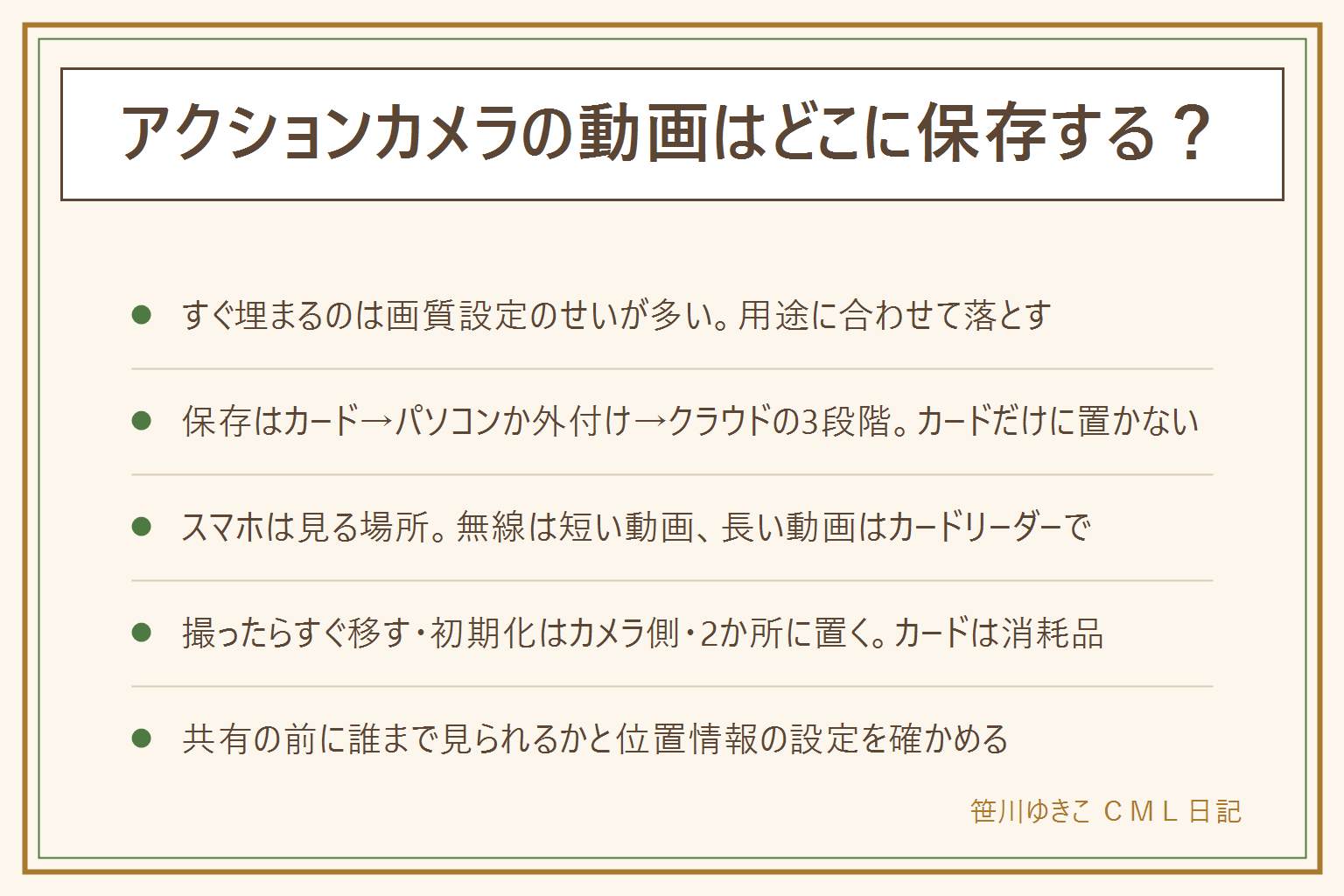
- すぐ埋まるのは画質設定のせいが多い。用途に合わせて落とす
- 保存はカード→パソコンか外付け→クラウドの3段階。カードだけに置かない
- スマホは見る場所。無線は短い動画、長い動画はカードリーダーで
- 撮ったらすぐ移す・初期化はカメラ側・2か所に置く。カードは消耗品
- 共有の前に誰まで見られるかと位置情報の設定を確かめる
保存版:この記事の早見表
手順を1枚にまとめました。
コメント