※本記事にはプロモーション(アフィリエイト広告)が含まれています。
パソコン作業が長くなるほど、検索で目に入るようになるのが「分離キーボード」ですよね。左右のキー部分が分かれていて、肩幅くらいに広げて置ける、あの見た目のキーボードです。肩こりや手首の痛みに悩んでいると、「これに変えたら楽になるのかな」と気になってしまう人は多いと思います。
ただ、分離キーボードは見た目のインパクトが大きい分、良い面だけが目立ちやすい道具でもあります。慣れるまでの期間や、机の上で場所を取ること、配列が独自であること、価格や壊れた時の修理先など、買う前に知っておきたいデメリットも一通りあるんです。
先に結論をひとつ。分離キーボードは「肩や手首が必ず楽になる道具」ではなく、「置き方の自由度が増える道具」だと考えておくと、後悔しにくくなります。効果には個人差があり、ここで断定はできません。仕組みと向く人、デメリットの早見表、いらない人の条件、買うなら見るところまで、順番に見ていきましょう。
ケース別に読む:仕組みと向く人を知りたい人|自作キットが気になる人|デメリットを先に知りたい人|今のままでいいか迷う人|買うなら見るところを知りたい人
分離キーボードって何が良いの? 仕組みと向く人
分離キーボードは、左右のキー部分が分かれていて、それぞれ好きな位置に置ける形のキーボードです。肩幅くらいに広げると、腕を自然に開いた姿勢でタイピングできますし、真ん中に空間ができるので、そこにマウスやメモを置く人もいます。左右を別々に傾けられる製品も多く、手首をひねらずに構えやすいのも特徴です。
肩や手首が内側にねじれた姿勢を減らせる、という考え方はよく紹介されていますが、実際に楽になるかどうかは体格や座り方、もともとの痛みの原因によって差があります。「分離キーボードに変えれば肩こりが治る」とまでは言い切れません。まずは机の広さで肩幅に開けるかどうかを確かめてから検討すると、遠回りしにくいと思います。
向きやすいのは、パソコンの作業時間が長い人、机に横幅の余裕がある人、そして「今の姿勢がしんどい」と感じている人です。逆に、たまにしか使わない人や、机が狭くて肩幅に開けない人は、慣れる手間のほうが大きく出やすいので、そこは先に確認しておきたいポイントですね。
自作キットと完成品の違い——はんだ付けは経験者向け
分離キーボードには、家電量販店や通販でそのまま使える完成品と、部品を自分で組み立てる自作キットがあります。完成品は箱から出してすぐ使える手軽さがありますが、自作キットはキーの数や配置、傾きまで自由に決められるのが魅力です。
ただ、自作キットの多くは、はんだ付けの作業が必要になります。はんだごての熱でやけどをする心配があり、はんだから出る煙にも換気が要ります。電子部品の組み立てやはんだ付けに慣れていない人には、自作キットはおすすめしにくく、経験者向けの選択肢と考えておいたほうが安心です。初めて分離キーボードを試すなら、まずは完成品から検討する人が多い印象です。
デメリットの早見表——慣れ・机の幅・配列・価格・修理先
分離キーボードを検討する時に、見落としやすいデメリットを早見表にしました。
| デメリット | 具体的な内容 |
|---|---|
| 慣れるまでの期間 | 中央付近の文字(例えばBやYのように、どちらの手で打つか人によって違う文字)でタイピングの癖が出やすく、打ち間違いが増える時期があります |
| 机の幅 | ふつうのキーボードより横に広がるので、机が狭いとマウスの位置に困ることがあります |
| ケーブルが増える | 左右をつなぐケーブルと、パソコンにつなぐケーブルで2本になる製品が多く、配線がごちゃつきやすいです |
| 配列が独自 | キーの並びや記号の位置がふつうのキーボードと違う場合があり、慣れるまで確認しながら打つことになります |
| 価格 | ふつうのキーボードより価格が上がりやすい傾向があります |
| 修理先 | 壊れた時の問い合わせ先が限られやすく、輸入品だと日本語のサポートが少ない場合があります |
この中で一番つまずきやすいのが「慣れ」です。中央付近のキー、特にBやYのように、ふつうのキーボードでは左右どちらの手で打つか人によって違う文字は、分離型に変えた直後は迷いやすいポイントなんです。数日から数週間、タイピングの速度が落ちると考えておくと、心の準備ができますよ。
いらない人・普通のキーボードのままでいい人
早見表を見て、「それなら今のままでいいかも」と思った人もいると思います。分離キーボードが向かないと感じやすいのは、次のような人です。
- パソコンを使う時間が短い人。数十分程度なら、慣れの負担のほうが大きくなりがちです
- ノートパソコンのまま使う人。外付けキーボードを増やすと荷物も増えます
- 肩こりの原因がキーボード以外にある人。姿勢やモニターの高さ、椅子が原因のこともあります
逆に、パソコンに向かう時間が長い人や、机の幅に余裕がある人は、試してみる価値がある部類だと思います。それでも効果を保証はできないので、「試してみて合わなければ戻す」くらいの気持ちで始めるのがちょうど良いバランスです。
買うなら見るところ——配列・接続・傾き・キーの高さ
分離キーボードを試したいと思った時に、買う前に確認しておきたい点をまとめます。
- 配列。ふつうのキーボードに近い並びか、それとも独自の並びか
- 接続方法。有線かブルートゥースか。会議で使うことが多いパソコンでは、無線の相性も見ておくと安心です
- 傾き・角度。左右を別々に傾けられるか
- キーの高さ。手首が反りすぎない高さになっているか
- 保証期間・修理先の窓口。輸入品は日本語のサポートがあるかも確認しておきたいところです
店頭で試せる機会があれば、実際に肩幅くらいに開いて手を置いてみて、無理のない角度になるか確かめてみてください。通販だけで決める場合は、返品や交換の条件を先に見ておくと、合わなかった時にも動きやすくなります。
ゆきこ( ゚Д゚)『仕事柄、肩や手首の相談はよく受けますが、キーボードだけで全部解決したケースは少ない印象です。姿勢や椅子の高さとセットで見直すほうが、近道になりやすいと思います』
💡 この困りごとへの提案
机の幅に余裕があって、配列にも慣れる時間を取れそうなら、分離キーボードは検討する価値がある道具です。まずは接続方法と配列を確認できる製品から見ていくと選びやすいですよ。
あわせて読みたい
入力できない・急に効かなくなったなど、キーボード自体の不調が気になる人はキーボードで入力できない時の切り分けもどうぞ。漢字への変換ができない時の見方はキーボードで漢字に変換できないにまとめています。ゲーム用のキーボードで後悔しやすい点はゲーミングキーボードは後悔する?、デスク周りを一緒に見直すならモニターアームはいらない?もあわせてどうぞ。
まとめ:分離キーボードは効果を断定できない道具
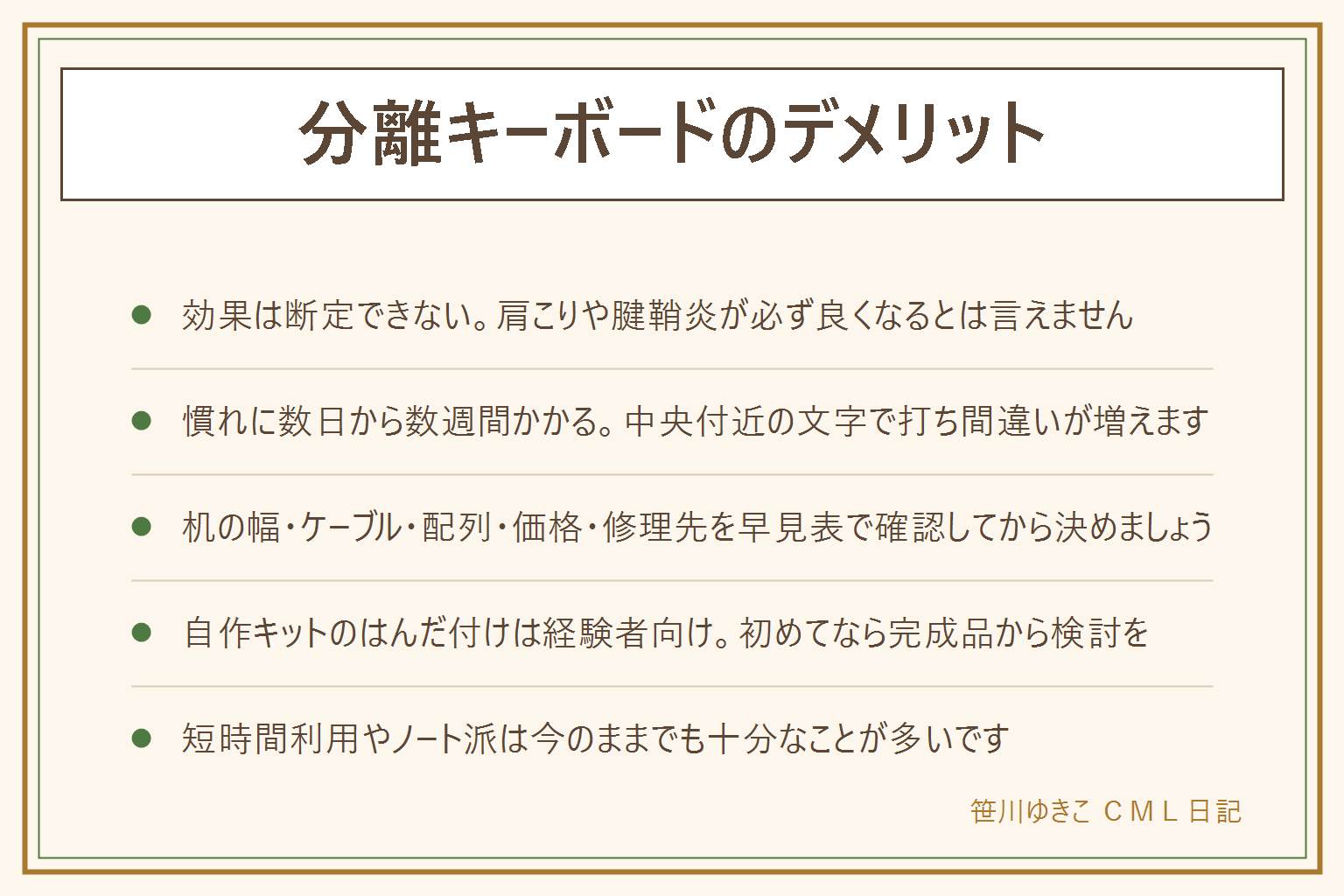
- 効果は断定できない。肩こりや腱鞘炎が必ず良くなるとは言えません
- 慣れに数日から数週間かかる。中央付近の文字で打ち間違いが増えます
- 机の幅・ケーブル・配列・価格・修理先を早見表で確認してから決めましょう
- 自作キットのはんだ付けは経験者向け。初めてなら完成品から検討を
- 短時間利用やノート派は今のままでも十分なことが多いです
保存版:この記事の早見表
手順を1枚にまとめました。
コメント