※本記事にはプロモーション(アフィリエイト広告)が含まれています。
さっきまで普通に描けていたのに、急にペンが反応しない。液タブを使っていると、いちばん焦る瞬間ですよね。画面は映っているのにペンだけ動かない人もいれば、反対に画面が真っ暗なのにペンの感触だけはある、という人もいます。途中で何度も接続が切れる、というお悩みもよく見かけます。
先に結論をひとつ。「ペン」「ケーブル」「パソコンの設定」の順に、軽いところから見ていくのが近道です。そして、分解したり、画面を叩いたり押したりするのはやめておきましょう。順番に見ても直らない時は、メーカーの案内に相談するのが安全です。症状ごとの見方と、相談の目安を順番に見ていきます。
ケース別に読む:ペンだけ動かない人|画面が映らない・途中で切れる人|全部だめ・設定を見たい人|直らず相談したい人
先に症状を仕分ける——ペンだけ・画面だけ・途中で切れる
液タブのトラブルは、症状の出方で原因の見当がつきます。まず、いま起きているのがどれに近いかを表で確かめてください。
| 症状 | 先に見る所 | 理由 |
|---|---|---|
| 画面は映るのにペンだけ動かない | ペン、次に設定 | 画面が映っているので、ケーブルはつながっていることが多いからです |
| 画面が映らないのにペンは動く | 映像のケーブルと接続の順番 | 映像を送る線と、ペンの信号の線が別になっている機種があるからです |
| 途中で何度も切れる | ケーブルの曲がりと差し込み | 線の根元の負担や、ゆるみで切れやすくなるからです |
| 急に全部反応しない | 再起動、次にメーカーの案内 | パソコン側の一時的な不具合の場合があるからです |
ここで大事なのは、何か1つ直したら、そこでペンを動かして確かめることです。いくつもまとめて変えてしまうと、何が効いたのか分からなくなります。分からないままだと、また同じ症状が出た時に困りますよね。1つ変えて、確かめて、直らなければ次へ、という流れを守ってください。
そしてもうひとつ、機種によって仕組みも設定画面も違います。この記事は「何を見るか」の考え方が中心です。具体的なボタンの名前や画面の出し方は、お手元の取扱説明書と、メーカーのサポートページで確かめてください。
ペンだけ反応しない時——ペン先・電池・置き場所
画面は映るのにペンだけ動かないなら、まずペンそのものを疑います。ペンには、電池を入れるタイプと、充電するタイプ、電池のいらないタイプがあります。自分のペンがどのタイプかは、取扱説明書で確かめられます。
- ペン先の減り。使い込むと先がすり減って、筆圧の反応が鈍くなったり、画面をなぞっても線が出なかったりします。替え芯に交換できる機種が多いので、交換の方法は取扱説明書で見てください
- 電池や充電。電池式なら電池切れ、充電式なら充電不足が原因のことがあります。ペンのボタンを押して反応を見る、といった確かめ方も機種によって違います
- ペンの置き場所。使わない間に画面の上へ置きっぱなしにすると、反応がおかしくなる機種もあるようです。置いていいかどうかは取扱説明書の注意書きを見てください
- 別のペンがあれば入れ替え。同じ機種用のペンが手元にあれば、それで反応するかを見ると、ペンの故障か本体側かの見当がつきます
ペンの先が取れた、という場合は、タッチペンの話ですがヒントになります。タッチペンの先が取れた時の直し方に、はめ直しと替え先の選び方の考え方がまとまっています。ただし液タブのペンは構造がそれぞれ違うので、無理に引っぱったり、分解したりしないでください。
画面が映らない・途中で切れる時——ケーブルの差し直しと取り回し
画面が映らないのにペンの感触だけある場合や、作業中に何度も切れる場合は、ケーブルまわりを見ます。接続のケーブルは、映像を送る線、電気を送る線、ペンの信号を送る線が、1本にまとまっていることも、別々のこともあります。
- まず電源を切る。パソコンと液タブの電源を切ってから、ケーブルを抜き差しします。濡れた手では触らないでください
- 差し直す。両端をいったん抜いて、奥まで差し込みます。ゆるいまま使うと、途中で切れる原因になります
- 差す順番を確かめる。電源を先に入れるのか、映像を先につなぐのかは機種で違います。説明書の順番どおりに
- ケーブルの状態を見る。強く曲がっている所、踏まれた跡、根元のぐらつきがないかを見ます。曲げたり引っぱったりして確かめるのはやめましょう
- 延長や変換を外す。つなぎ足したり変換の部品を挟んだりしていたら、いったん外して、付属のケーブルだけで試します
特に大事なのは、ケーブルを無理に曲げないことです。机の端で急に折れていたり、椅子のキャスターで踏まれていたりすると、見た目に傷がなくても中の線が傷んでいることがあります。使う時は、ゆるく這わせて、引っぱられない位置に置いてください。
もし、差し込み口やケーブルが熱い、焦げ臭いにおいがする、といった時は、すぐに電源を切って使うのをやめます。そのまま使い続けず、メーカーの案内に相談してください。
パソコン側の設定を見る時——再起動と、設定ソフトの入れ直し
ペンもケーブルも問題なさそうなのに反応しない時は、パソコンの側を見ます。
- パソコンの再起動。液タブをつないだ状態で、パソコンを再起動してみます。一時的な不具合なら、これで戻ることがあります
- つなぐ口を変える。パソコンに複数の口があれば、別の口につなぎ直して様子を見ます。ただし、映像の口と電気の口は役割が違う場合があるので、取扱説明書で確かめてください
- 設定ソフトの入れ直し。ペンの反応を決めているのは、パソコンの中の設定ソフト(ドライバー)です。古くなったり、不具合が出たりすると反応しなくなります。入れ直す時は、メーカーのサポートページの案内の手順どおりに。機種とパソコンの種類で手順が違うので、ここで細かい操作は書けません
- ほかのソフトとのぶつかり。似た機能の設定ソフトが複数入っていると、反応がおかしくなることがあります。メーカーの案内に注意書きがないか見てください
パソコンの設定を触る時は、元に戻せないような操作をしないのがコツです。よく分からない項目は、そのままにして、メーカーの案内を探しましょう。「いじっているうちに、ますます分からなくなった」は、本当によくある流れなんです。
電源まわりのパソコンの設定が気になる人は、パソコンのマウスが動かない時の切り分け方も、順番に見る考え方が似ているので参考になります。
メーカーや販売店に相談する目安——自分で直さない線引き
順番に見ても直らない時、相談するのは「あきらめる」ことではなく、いちばん早く確実な道です。次の場合は、自分で何とかしようとせず、メーカーの案内に進んでください。
- 差し直しと再起動をしても、ペンも画面も戻らない
- 画面にドット抜けや線が入るなど、見た目の不具合がある。保証の期間内なら、初期不良にあたるかどうかは、販売店やメーカーが判断します。自分で画面を押したり叩いたりして直そうとしないでください
- 熱い、焦げ臭い、本体や部品がふくらんで見える。すぐに使うのをやめて、メーカーへ
- 分解したくなった時。分解すると保証の対象外になることがあり、感電やけがの心配もあります。しないでください
相談する時は、「いつから」「画面は映るか」「ペンだけ動かないか」「ケーブルを差し直したか」「設定ソフトを入れ直したか」を伝えられるようにしておくと、話が早く進みます。購入した時期と、購入した店も控えておくといいですよ。
ゆきこ( ゚Д゚)『描いている途中に反応しなくなると、頭が真っ白になりますよね。焦って叩きたくなる気持ちは分かりますが、ペン、ケーブル、設定の順に、1つずつ確かめるのがいちばん近道だと思います』
💡 この困りごとへの提案
ペン先がすり減っているかな、と思った時は、替え芯を用意しておくと安心です。使う前に、お手元の機種に合うかどうかを、取扱説明書とメーカーのサポートページで確かめてから選んでください。
あわせて読みたい
ペンは反応するのに線の位置がずれる時は、液タブのペン先がずれる時へ。画面のない板の型のペンタブレットで反応しない時は、ペンタブが反応しない時にまとめています。マウスの不調の切り分けはパソコンのマウスが動かない時の切り分け方もどうぞ。
まとめ:ペン・ケーブル・設定の順に。分解せず、直らなければメーカーへ
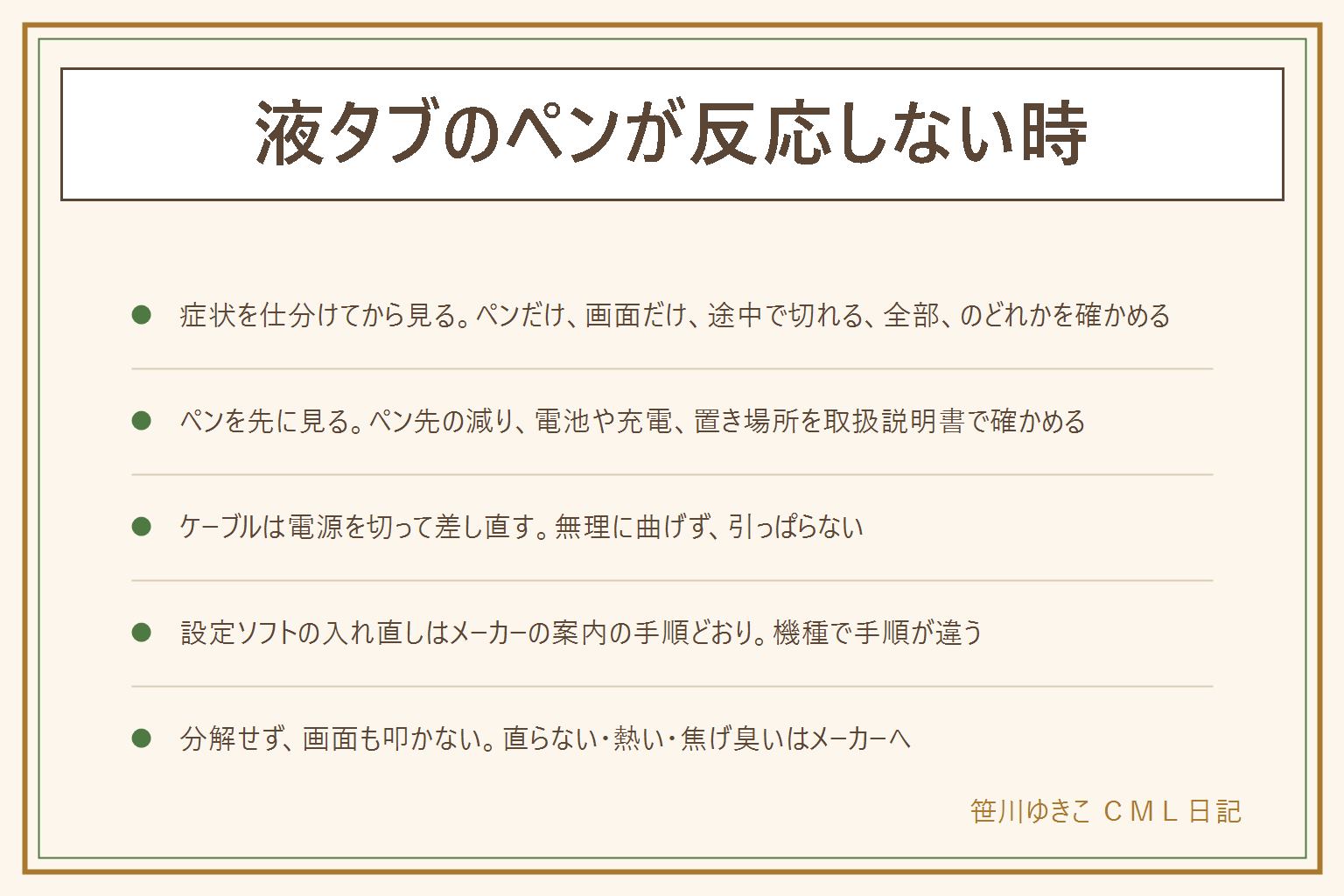
- 症状を仕分けてから見る。ペンだけ、画面だけ、途中で切れる、全部、のどれかを確かめる
- ペンを先に見る。ペン先の減り、電池や充電、置き場所を取扱説明書で確かめる
- ケーブルは電源を切って差し直す。無理に曲げず、引っぱらない
- 設定ソフトの入れ直しはメーカーの案内の手順どおり。機種で手順が違う
- 分解せず、画面も叩かない。直らない・熱い・焦げ臭いはメーカーへ
保存版:この記事の早見表
手順を1枚にまとめています。
コメント