※本記事にはプロモーション(アフィリエイト広告)が含まれています。
PR🐈
パソコンをHDDからSSDに換装すると、起動やアプリの動作がはっきり速くなります。コスパのよいシリコンパワー(Silicon Power)のSSDは、初めての換装先として人気の一つです。ただ、ネットに残っている手順記事の多くは数年前の情報のままで、そのとおりにやると途中で止まります。ソフトの無料枠が変わったこと、そして「つなぐ道具」を間違えやすいことの2点です。この記事では、いま実際に通る道すじだけを図解でまとめました。
結論:作業は簡単。つまずくのは「つなぐ道具」と「ソフトの無料枠」
クローンでやることは「つなぐ」「コピーする」「入れ替える」の三つだけです。手順そのものは拍子抜けするほど単純で、失敗する人はたいてい作業以前のところで詰まっています。
| つまずきポイント | 何が起きるか | 先にやること |
|---|---|---|
| つなぐ道具を間違える | 買ったSSDがPCに認識されない/そもそも挿さらない | 2.5インチSATAかM.2 NVMeかを確認してからケーブル・ケースを選ぶ |
| 無料ソフトを当てにする | 途中で有料版へのアップグレード画面が出て進めない | 純正のNTI Echoを軸に考える |
| ディスクの書式と起動モードの不一致 | コピーは終わるのに、入れ替えたら起動しない | クローン前に「ディスクの管理」でGPTかMBRかを見る |
| 旧ドライブを早く外す | 失敗したときに戻れない | 新SSDで起動できるまで旧ドライブは保管 |
まず訂正|昔すすめられていた無料ソフトは、いま使えません
SSD換装の解説でよく名前が挙がる2本は、状況が変わりました。ここを知らずに始めると、コピー直前で止まります。
| ソフト | いまの状況 |
|---|---|
| Macrium Reflect Free | 無料版は2024年1月1日でサポート終了。v8.0.7167が最後の更新対象で、公式からの無料版配布も終了しています。現在案内されているのは有料版 Macrium Reflect Home の体験版です |
| AOMEI Backupper Standard(無料版) | 2024年2月以降、無料版ではシステムディスクのクローンが作成できません。また、コピー元・コピー先のどちらかがGPT形式だと、ディスククローン/パーティションクローンは有料のPro版機能になります |
| NTI Echo(シリコンパワー純正) | シリコンパワー公式のソフトウェア一覧に掲載されており、対象のSP製SSD購入者向けに提供されています |
ここで効いてくるのがGPTという条件です。Windows 10・11がプリインストールされた今どきのパソコンは、システムディスクがほぼGPT形式。つまり「無料版のAOMEIでWindowsごと引っ越す」という道は、多くの人にとってすでに閉じています。「無料でできると書いてあったのに」という行き詰まりは、たいていこれが原因です。
シリコンパワー純正の「NTI Echo」が本命
シリコンパワーは公式サイトのソフトウェアページで、NTI Echo(システムクローンソフト)を案内しています。もとのストレージの中身をまるごとSSDへコピーし、必要ならコピー先のパーティションを自動で割り直してくれるので、古いドライブと入れ替えるだけで起動できる状態になります。パーティションの扱いは「比率を自動調整」「1対1でコピー」「領域を自分で決める」から選べます。
入手の流れで一点だけ注意があります。誰でも自由にダウンロードして使えるフリーソフトではありません。対象製品の購入者向けの提供で、SSDのラベルに記載されたリンクからソフトウェアの認証ページへ進み、製品のシリアル番号を登録してライセンスを受け取る、という案内が出ています。パッケージやラベルは開封時に捨てないでください。ここに書かれている情報が必要になります。
あわせて、シリコンパワーはSP ToolBoxという点検ソフトも配布しています。こちらはSSDの製品情報の確認・設定・健康状態の監視に使うもので、クローン後の状態チェックに便利です。
買う前に確認|あなたのPCに挿さるのは、どちらのSSDですか
ここが実は最大の落とし穴です。「シリコンパワーのSSD」とひとことで言っても、形も端子もまったく別の2種類があります。
| 項目 | 2.5インチSATA(A55・A58など) | M.2 2280 NVMe(P34A60など) |
|---|---|---|
| 大きさ | 約100 × 69.9 × 7.0mm・約63g | 約22 × 80mmの基板 |
| 取り付け先 | 2.5インチの内蔵ベイ(SATAケーブル) | マザーボードのM.2スロット |
| 速度の目安 | 読み込み最大500MB/s前後・書き込み最大450MB/s前後(A55の128GBは読み460/書き360MB/s) | PCIe 3.0 ×4接続。SATAの上限(6Gbps)に縛られません |
| メーカー保証 | 3年 | P34A60シリーズは5年 |
| USBでつなぐには | SATA-USB変換ケーブル | M.2 NVMe対応のUSBケース(SATA変換ケーブルでは繋がりません) |
古い解説記事が「SATA-USB変換ケーブルを用意しましょう」と書いているのは、2.5インチSSDが主流だった頃の名残です。M.2のNVMe SSDをSATA変換ケーブルに挿すことはできません。端子の形も通信の規格も違うためで、無理に探しても合う変換は見つかりません。
そして、その前に確認すべきことがもう一つ。そのパソコンにM.2スロットがあるかです。ノートパソコンの底面カバーを開けて空きスロットの有無を見るか、機種名で仕様を調べてください。スロットが無い機種にM.2のSSDを買っても、置き場所がありません。逆に、2.5インチベイしか無い機種なら選ぶのはA55やA58のほうです。
クローンの手順(5ステップ)
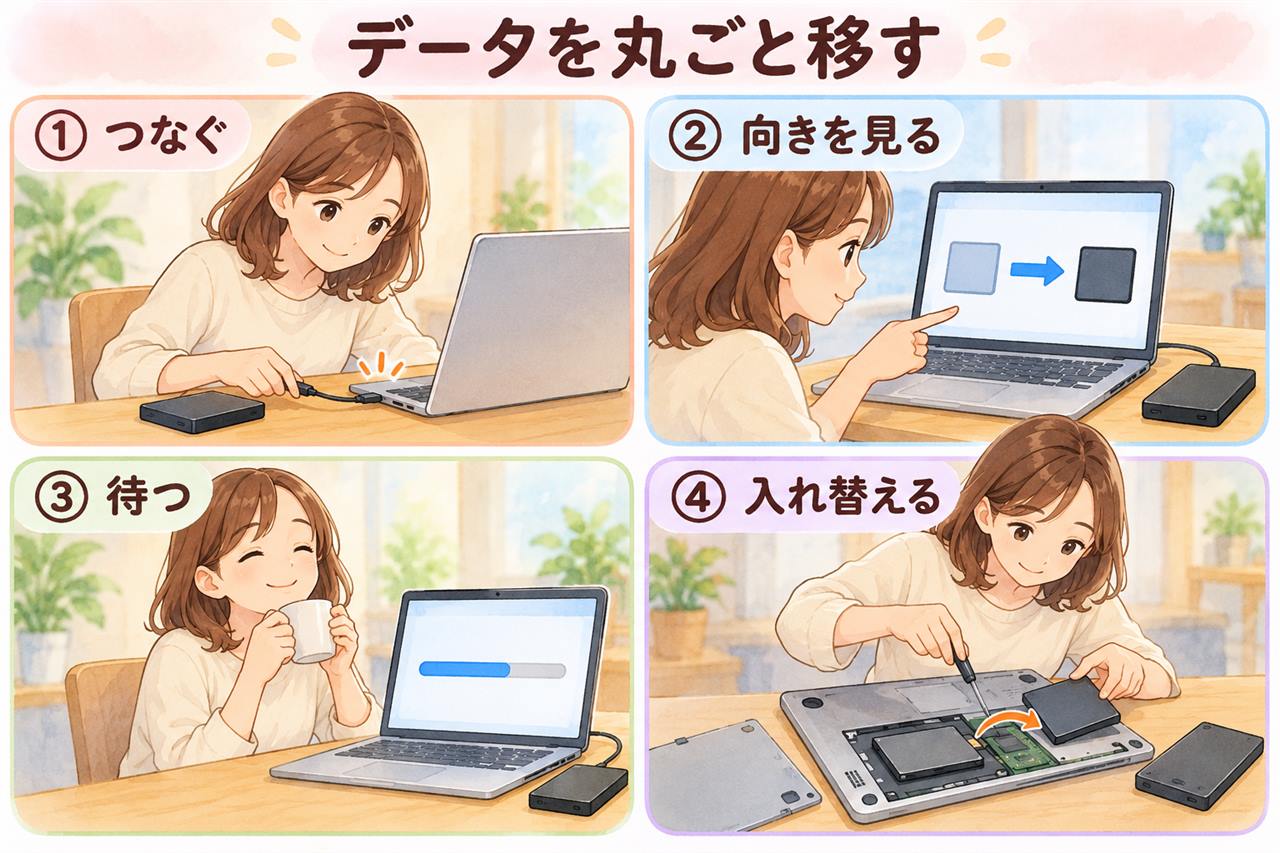
| ステップ | 作業内容 | ポイント |
|---|---|---|
| 1 | 新しいSSDをUSBでつなぐ | SATAなら変換ケーブル、M.2 NVMeなら対応ケース |
| 2 | 「ディスクの管理」で見えるか確認 | ここで見えないなら、ソフトからも見えません。先にケーブル側を疑う |
| 3 | クローンソフトを起動し、コピー元と先を指定 | 方向を必ず二度見する。逆に指定すると新品の中身で今のドライブが上書きされます |
| 4 | クローンを実行して待つ | 容量と接続によっては数十分かかります。途中でPCを触らない |
| 5 | 電源を切り、旧ドライブと入れ替える | 起動を確認できるまで、旧ドライブは初期化しない |
容量については、コピー元の「使用量」がコピー先のSSD容量に収まっていれば、1TB→512GBのように小さくすることもできます(ソフトが対応している場合)。容量ぴったりだと失敗しやすいので、余裕を持たせてください。
また、コピー先のSSDを事前に自分でフォーマットしたり初期化したりする必要はありません。むしろ、先にGPT/MBRを選んで初期化してしまうと、コピー元と食い違って起動できなくなる原因になります。つないだままソフトに任せるのが安全です。
入れ替えたのに起動しない、と思ったら
コピーは正常に終わったのに起動しない——このパターンで多いのは、次の4つです。
| 疑うところ | 症状 | 対処 |
|---|---|---|
| ディスクの書式と起動モードの不一致 | BIOSではSSDが見えているのに、Windowsが立ち上がらない | BIOS設定のBootタブでUEFI/Legacyを切り替える。GPTならUEFI、MBRならLegacyが基本 |
| ブート順(起動順)が古いまま | 黒い画面のまま止まる/別のドライブを見に行く | BIOSで新しいSSDを起動の1番目にする |
| 先にSSDを初期化してしまった | コピーは終わったのに起動情報が合わない | 初期化し直さず、コピー元に合わせてクローンをやり直す |
| コピー元のHDDに不良セクタがある | クローンが途中で止まる/完了しても不安定 | 市販ソフトでは完了できないことがあります。データを救い出してクリーンインストールに切り替えるほうが早い場合も |
自分のディスクがGPTかMBRかは、Windowsの「ディスクの管理」でディスク番号を右クリック→プロパティ→ボリュームのタブから確認できます。クローンを始める前に見ておくと、後から慌てずに済みます。
ゆきこ( ゚Д゚)『いちばん緊張するのは、古いドライブを外す瞬間です。コピーが終わるまでは外さない、これだけ守れば戻れます』
入れ替えたあとにやっておくこと
- 旧ドライブはしばらく保管する…新SSDで数日ふつうに使えることを確認してから初期化。外付けケースに入れればデータ置き場として再利用できます
- 空き容量に余裕を持たせる…SSDは満杯に近づくほど書き込みが遅くなります。1〜2割は空けておくのが無難です
- SP ToolBoxで状態を見ておく…健康状態やファームウェアの確認ができます。最初に一度見ておくと、あとで比較できます
- デフラグはしない…SSDに最適化(TRIM)は必要ですが、Windowsが自動でやってくれます。HDD向けのデフラグを手動でかける必要はありません
評判の傾向|「エントリー向けとしてコスパが良い」
- 良い評価:「HDDからの換装で起動が体感でまるごと変わった」「クローンまで含めて素直に終わった」「同容量では価格が安い」
- 気になる評価:「大容量の連続書き込みでは速度が落ちやすい」「SLCキャッシュを使い切ったあとの速度は控えめ」
大きなファイルを毎日大量に書き込む用途(動画編集の作業ドライブなど)では上位グレードのほうが向きますが、古いHDDからの載せ替えという目的なら、体感差は十分に大きいというのが評判の落ち着きどころです。A55とA58の違いは別記事にまとめています。
よくある質問
Q. 容量が違ってもクローンできますか?
コピー元の使用量がコピー先の容量に収まっていれば可能です(500GB使用のHDD→512GB SSDのようにギリギリだと失敗しやすいので注意)。逆に小さいSSDから大きいSSDへは問題ありません。
Q. Windowsのライセンスは入れ直しになりますか?
同じパソコンのドライブを交換するだけなら、クローンした環境はそのまま使えるのが一般的です。マザーボードごと交換する場合は扱いが変わるので、その場合はMicrosoftの案内を確認してください。
Q. PS4のHDDもクローンで交換できますか?
PS4はクローンする方式ではありません。公式に案内されている手順は、ドライブを交換したあと、パソコンで「再インストール用のアップデートファイル」をダウンロードしてUSBメモリに置き(PS4フォルダの下にUPDATEフォルダを作る)、セーフモードから「PS4を初期化する(システムソフトウェアを再インストールする)」を選ぶ、という流れです。セーブデータは事前にPS Plusのクラウドか外付けUSBへバックアップしてください。なお、PS4に入るのは2.5インチのドライブで、M.2のSSDではありません。
Q. SATAとNVMe、体感は変わりますか?
HDDからの載せ替えなら、どちらでも「別のパソコンになった」と感じる差が出ます。SATAとNVMeの差はベンチマークほど日常操作には出にくいので、スロットがある機種ならNVMe、無ければSATAという選び方で十分です。
Q. デスクトップにM.2スロットがありません。増設できますか?
PCIeスロットに挿す変換カードという手はありますが、そこから起動できるかはマザーボード次第です。確実に行きたいなら、素直に2.5インチSATAのSSDを選ぶほうが安全です。
Q. クローン中にPCを使ってもいいですか?
おすすめしません。コピー中にファイルが書き換わると整合が崩れます。ノートパソコンなら電源アダプターをつないだ状態で、放置できる時間に始めてください。
Q. 有料ソフトを買うのと、クリーンインストールはどちらが得ですか?
アプリの再設定が少ない人(ブラウザとOfficeくらい)なら、クリーンインストールのほうが速くて軽い環境になります。逆に業務用ソフトや設定を大量に抱えている場合は、クローンのほうが結果的に安上がりです。時間をお金で買う判断になります。
Q. 外したHDDのデータはどう消せばいいですか?
再利用するならWindowsの「ディスクの管理」でフォーマット。手放す・処分する場合は、フォーマットだけでは復元される可能性があるため、物理的に破壊するか、専門の消去サービスを使ってください。
🔗 あわせて読みたい
シリコンパワーとは
シリコンパワーは2003年に台湾・台北で創業したメーカーです。「Memory is Personal」を掲げ、メモリカード・USBメモリ・SSD・DRAMを世界展開しています。価格を抑えつつ、2.5インチSSDには3年、NVMeの上位シリーズには5年といった保証を付けており、はじめてSSD換装をする人が選びやすいブランドという位置づけです。
メーカーの直営通販で買う時に——注文の前に見ておく3つ
クローンに使うSSDをまだ買っていないなら、先に自分のパソコンに入る形(2.5インチかM.2か)を確かめてから選びます。買い先の一つとして、メーカー直営の通販で注文する前に見る所を整理しておきます。
シリコンパワーの製品は、家電量販店や大手の通販のほかに、メーカー直営の通販「シリコンパワーダイレクト」でも買えます。どこで買う場合も、注文の前に次の3つを見ておくと買い間違いが減ります。
- 形と規格:自分の機器に入る形か(2.5インチ・M.2・マイクロSDなど)。型番の末尾まで一致しているか
- 容量:今使っている量に、これから増える分の余裕を足した容量か
- 保証と送料・ポイントの条件:保証の期間と受け方、送料やポイントの条件。時期によって変わるので、注文の画面で確かめる
価格・在庫・送料・保証・ポイントの条件は変わることがあります。申し込む前に、公式ページの最新の表示を確かめてください。
✅ こんな人は、メーカー直営の通販で型番と条件を見てみてください
- 買う型番が決まっていて、メーカーの通販で買いたい
- 保証の受け方を、メーカーのページで確かめてから買いたい
- 量販店や大手の通販と、送料や保証の条件を見比べたい

※価格・在庫・送料・保証・ポイントの条件は時期によって変わります。申し込む前に公式ページの最新の表示を確かめてください(2026年10月時点)
まとめ
- 作業はつなぐ・コピーする・入れ替えるの三つだけ。手順は難しくありません
- 先に決めるのは2.5インチSATAかM.2 NVMeか。ここを外すと、つなぐ道具ごと買い直しになります
- Macrium Reflect Freeは終了、AOMEIの無料版もGPTのシステムディスクは対象外。純正のNTI Echo(対象製品購入者向け・シリアル登録が必要)を軸に
- 起動しないときはGPT/MBRと起動モードの組み合わせとブート順を疑う
- 新SSDで起動できるまで旧ドライブは初期化しない。これだけで、いつでも元に戻れます
出典・参考
- Silicon Power 公式|アプリケーションソフトウェア ダウンロード(NTI Echo・SP ToolBoxの掲載)
- Silicon Power 公式|Ace A55 製品仕様(寸法・速度・3年保証)
- ソフトアンテナ|Macrium Reflect Free のサポート終了(2024年1月1日・最終版v8.0.7167)
- PlayStation 公式サポート(内蔵ドライブ交換後のシステムソフトウェア再インストール)
最終確認日:2026年9月4日。ソフトの提供条件や価格は変わることがあります。導入前に各社の公式ページで最新の案内をご確認ください。
📌 この商品をチェック



コメント