※本記事にはプロモーション(アフィリエイト広告)が含まれています。
画面のない板の型のペンタブレットを使っていて、ペンが急に反応しなくなる。手元で描いているのに、画面のカーソルが動かないと、焦りますよね。ペンが板から浮いていても動いてしまう、カーソルが急に飛ぶ、といった困りごともあります。
先に結論です。画面のない板の型は、「ペン」「板とケーブル」「パソコンの設定」の順に見るのが基本です。そして、マウスの代わりに使うことはできますが、慣れが必要で、向き不向きがあります。この記事は、画面のある液タブとは別の、板の型の話です。液タブの話は液タブのペンが反応しない時にまとめています。
ケース別に読む:ペンが反応しない人|カーソルが飛ぶ人|マウスの代わりにしたい人|手首や肩が疲れる人
先に知っておく——板の型は「手元」と「画面」が別
板の型のペンタブレットは、板の上でペンを動かすと、画面のカーソルが動く仕組みです。手元と画面が別々なので、慣れるまでは感覚がつかみにくい人もいます。この仕組みを知っておくと、トラブルの見方が分かりやすくなります。
- 板がペンの位置を読み取る。ペンが板に近づくと、位置が伝わります。ペンが少し浮いていても反応する機種が多く、これは故障ではないことが普通です
- 板とパソコンは、ケーブルか無線でつながる。つなぎ方は機種で違います
- 設定ソフトが、動きの受け取り方を決める。板のどこが画面のどこにあたるか、ペンのボタンに何を割り当てるか、などです
ペンが浮いていても動くのは、ほとんどの機種の仕組みです。「浮いているのに動く」と心配になる人もいますが、まずは取扱説明書で、そういう仕組みかどうかを確かめてください。
ペンが反応しない時——ペン・板とケーブル・設定の順
反応しない時は、軽いところから順に見ます。
- ペンを見る。ペン先がすり減っていないか、電池式なら電池切れ、充電式なら充電不足がないかを見ます。ペンが板の近くで反応しているかは、機種の取扱説明書で確かめる方法を見てください
- 板とケーブルを見る。パソコンの電源を切ってから、ケーブルを両端とも抜き差しして、奥まで差し込みます。ケーブルは無理に曲げず、引っぱらない。無線の型なら、電池や充電の残りと、つなぎ直しを見ます
- パソコンの設定を見る。パソコンを再起動して、様子を見ます。設定ソフト(ドライバー)の入れ直しが必要な時は、メーカーのサポートページの案内の手順どおりに行います。機種とパソコンで手順が違います
無線でつなぐ型は、つなぎ直しが必要になることがあります。電池や充電が少ない時、近くに別の無線の機器が多い時、パソコン側で無線の設定が切れている時に、反応が不安定になるからです。つなぎ直しの方法は機種で違うので、取扱説明書の案内を見てください。ケーブルでつなぐ型は、接続の口を別の場所に替えて試すと、口の不具合かどうかの見当がつきます。
どれも「1つ直したら、ペンを動かして確かめる」を繰り返してください。まとめて変えると、何が効いたのか分からなくなります。パソコン側の不調の見方は、パソコンのマウスが動かない時の切り分け方の順番も参考になります。
もし、板やケーブルが熱い、焦げ臭いにおいがする、本体がふくらんで見える、という時は、すぐに電源を切って使うのをやめ、メーカーへ相談してください。分解は、感電やけがの心配があるのでしないでください。
カーソルが飛ぶ時——板と画面の対応を見る
ペンを動かしたら、思った所と違う場所にカーソルが飛ぶ。この場合は、板のどこが画面のどこにあたるかの設定を見ます。
| 困りごと | 疑う所 | 見るもの |
|---|---|---|
| 板の端に置くと、画面の端と合わない | 板と画面の対応 | 設定ソフトの割り当て |
| 画面の一部しか動かせない | 使う範囲の設定 | 板の範囲の割り当て |
| 複数の画面をつないでいる | どの画面に割り当てるか | 画面の割り当ての設定 |
| 縦横が逆に感じる | 板の向きの設定 | 向きを変える項目 |
機種によって項目の名前も画面も違うので、細かい操作はお手元の取扱説明書と、メーカーの案内で確かめてください。
板の型は、画面を見ながら手元で動かすので、最初は感覚が合いません。「ここを触ると、画面のあそこ」という対応が体に入るまで、使う時間をかけるのも1つの方法です。
マウスの代わりに使える?——使えるが、向き不向きがある
ペンタブレットは、マウスの代わりに使うこともできます。クリックの代わりにペンで板をトンと触り、ボタンにも機能を割り当てられます。ただ、「代わりに使える」ことと「ずっと便利」であることは別です。
- 向く場面。絵や図を描く、細かい範囲を選ぶ、手首を自然に使いたい、という人には使いやすいです
- 慣れが必要。ペンで操作するのに慣れるまで、時間がかかります。クリックとドラッグの感覚も違います
- 向かない場面。ずっとキーボードと行き来する事務作業は、ペンを置いたり持ったりの手間が増えます
- 併用が現実的。ふだんはマウス、描く時はペン、というように、場面で使い分ける人が多いです
クリックの感覚にも、人によって好みが出ます。ペンで板をトンと触るクリックは、慣れないうちは触れ方が強すぎたり弱すぎたりして、思ったように反応しないことがあります。ペンのボタンに右クリックなどの機能を割り当てる設定は、使い方に合わせて見直せる機種が多いので、取扱説明書で確かめてみてください。
マウスが壊れて、とりあえず代わりが欲しい、という場合は、ゲームコントローラーをマウスの代わりにの記事のように、別の方法で「今日しのぐ」手もあります。また、ペン型のマウスという別の道具もあるので、ペン型マウスの使い勝手も参考になります。
ゆきこ( ゚Д゚)『板の型は、慣れるまでが少し大変ですよね。マウスの代わりにするなら、いきなり全部を替えるより、描く時だけペン、という使い分けから始める方が無理がないと思います』
手首や肩が疲れる時——休む・持ち方と置き方を見直す
板の型を長く使うと、手首や肩、指が疲れることがあります。ペンを強く握りすぎていたり、手首を反らせたまま使っていたりすると、疲れやすくなります。
- 休みを入れる。疲れてから休むより、区切りで手を止めて、手や肩を軽く休めます
- 持ち方を見直す。ペンを握りしめない。軽く持って、力を抜きます
- 板の置き方。机の高さ、椅子の高さ、板と体の距離を整えます。肩が上がっていないかを見てください
- ペンの太さ。握りやすい太さのペンに替えられる機種もあります
痛みが続く、しびれる、腫れる、という時は、使い方の工夫だけで済ませず、整形外科などの医療機関に相談してください。続ける前に、まず休むことが大切です。
あわせて読みたい
液タブのほうで同じようなトラブルが出た時は液タブのペンが反応しない時を。マウスそのものが動かない時の切り分けはパソコンのマウスが動かない時の切り分け方、代わりの入力方法はゲームコントローラーをマウスの代わりに、ペン型マウスはペン型マウスの使い勝手にまとまっています。
まとめ:ペン・板とケーブル・設定の順に。マウス代わりは慣れと使い分け
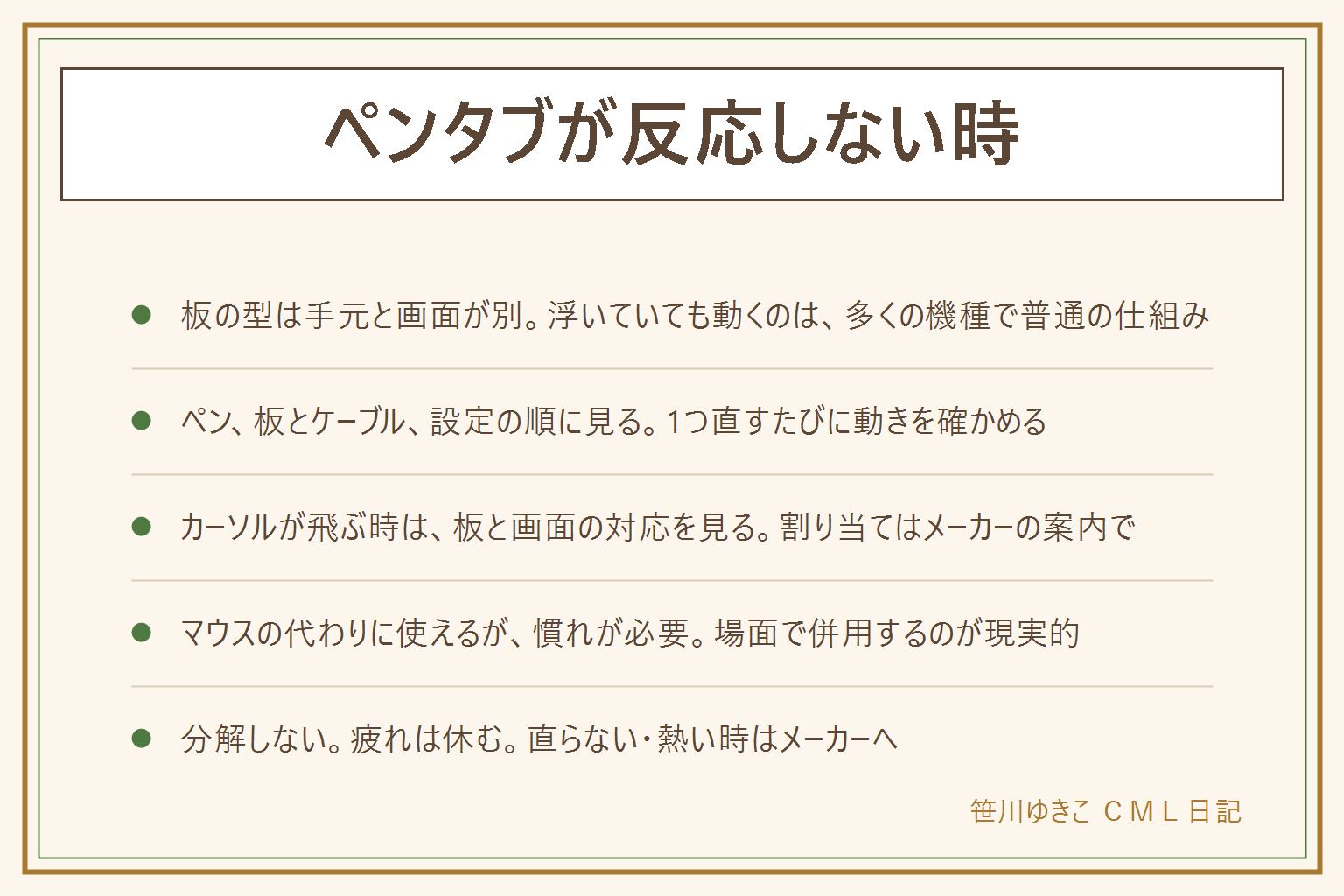
- 板の型は手元と画面が別。浮いていても動くのは、多くの機種で普通の仕組み
- ペン、板とケーブル、設定の順に見る。1つ直すたびに動きを確かめる
- カーソルが飛ぶ時は、板と画面の対応を見る。割り当てはメーカーの案内で
- マウスの代わりに使えるが、慣れが必要。場面で併用するのが現実的
- 分解しない。疲れは休む。直らない・熱い時はメーカーへ
保存版:この記事の早見表
手順を1枚にまとめています。
コメント