※本記事にはプロモーション(アフィリエイト広告)が含まれています。
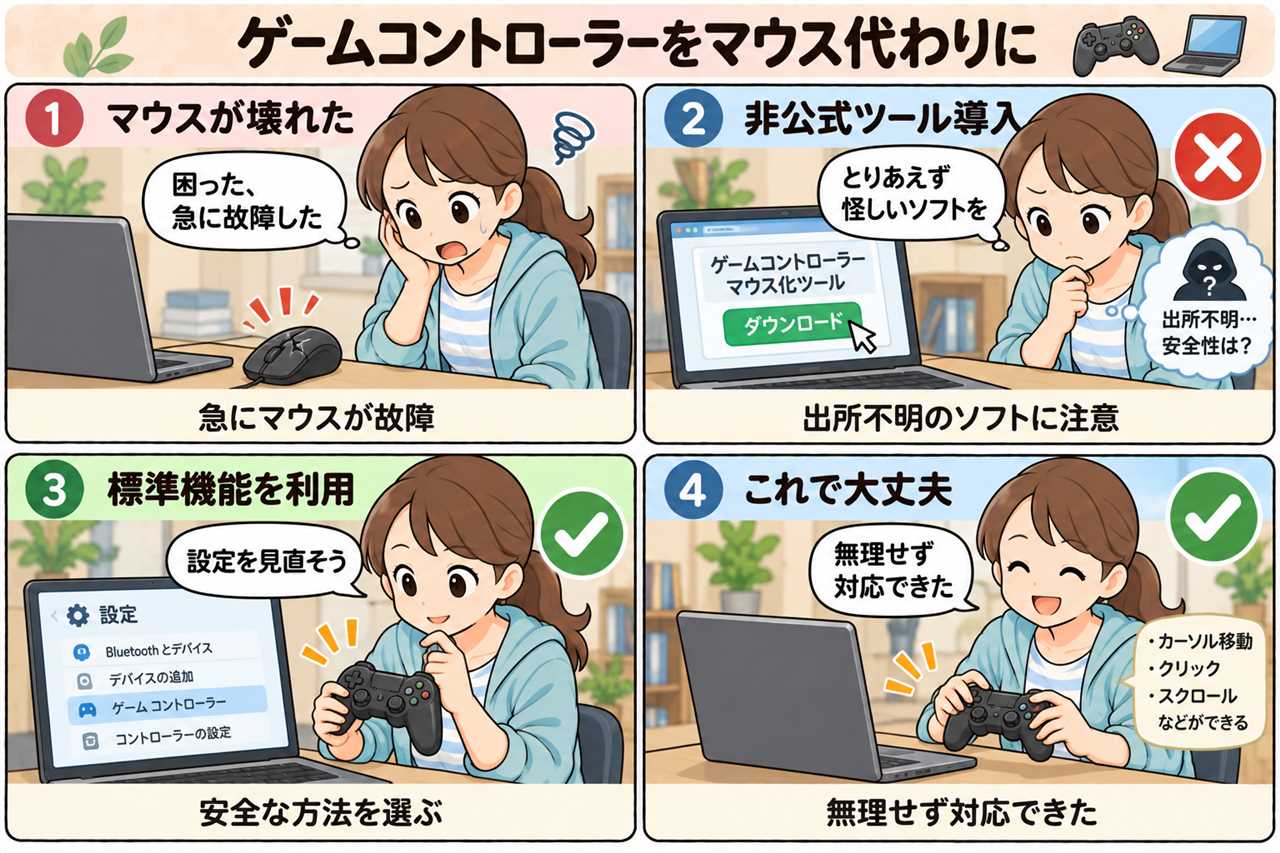
マウスが急に壊れた、出先に持ってくるのを忘れた、電池が切れて予備もない。そんな時に、手元にあるゲームコントローラーでパソコンを操作できないか、と考えたことはありませんか。「スティックでカーソルを動かして、ボタンでクリックできれば、しばらくはしのげるのでは」という発想ですね。ゲーム機用のコントローラーをパソコンにつないだことがある人なら、なおさら試してみたくなると思います。
先に結論をひとつ。カーソル移動と大まかなクリックはできても、細かい作業や文字入力には不向きです。今日だけしのぎたいのか、数日しのぎたいのか、長く使いたいのかで、選ぶ方法も変わってきます。できること・できないことの早見表、設定の考え方、注意点まで、順番に見ていきましょう。
ケース別に読む:分かれ道を知りたい人|できる・できないを知りたい人|設定の考え方を知りたい人|注意点が気になる人|買うか迷っている人
分かれ道——今日だけ・数日・長く使うか
まず、どのくらいの期間しのぎたいかで、選ぶ方法が変わります。
| 期間 | おすすめの方法 | ひとこと |
|---|---|---|
| 今日だけ | キーボード操作・タッチパッド | パソコンに元から備わっている機能で足りることが多い |
| 数日 | コントローラーをマウス化する設定 | 一般論としての設定手順を第3章で紹介 |
| 長く | マウスを買う | 作業の効率と手の疲れを考えると、結局これがいちばん早い |
ノートパソコンならタッチパッドがそのまま使えますし、デスクトップでもキーボードの矢印キーやショートカットキーだけで、ある程度の操作は進められます。まずは元から備わっている機能で足りないか、確認してみてください。予備のマウスが別の部屋にあるなら、取りに行くだけで解決することも案外多いんです。
できる・できないの早見表——カーソル移動とクリックは可、文字入力は不向き
コントローラーをマウスの代わりにした時、何ができて何ができないのかを整理します。
スティックを倒す角度でカーソルの速さを調整できる場合が多く、大きくアイコンをクリックしたり、ページをスクロールしたりする程度なら十分こなせます。一方で、文字入力はキーボードが必要ですし、細かい範囲を選択するような作業、資料作成のように仕事で使う精度が求められる場面には向きません。あくまで「マウスがない間のつなぎ」として考えるのが実情に合っています。動画やページをただ眺めるだけの用途なら、思ったより不便を感じないという声もあります。
設定の考え方——一般論として
コントローラーをマウスのように動かすには、パソコンに備わっている補助機能や、接続の設定を見直す方法が知られています。ただし、設定の名称や手順は使っているパソコンやソフトのバージョンによって変わるため、この記事では特定の機能名や手順を断定しません。
一般的な流れとしては、コントローラーを接続した状態で、パソコン側の「補助機能」や「アクセシビリティ」に関する設定項目を確認し、ポインター操作に関する項目がないか見てみる、という順番になります。設定画面の名前や場所は環境によって違うので、お使いの機器の説明や公式の案内を確認しながら進めてください。
見慣れない設定項目をあれこれ触るのが不安な人は、無理に探し回らず、次の章の注意点だけ押さえたうえで、短時間の代用にとどめるのも一つの考え方です。設定に自信がなければ、パソコンの購入元やメーカーの窓口に相談する方法もあります。
注意点——電池・接続・スティックの遊び
コントローラーをマウス代わりに使う時は、いくつか気をつけたい点があります。
- 電池残量。ワイヤレスのコントローラーは、マウスより電池を多く使う設計のことが多く、途中で切れると操作が止まってしまいます
- 接続の安定性。無線接続は途切れることがあるので、作業中は有線接続の方が安定しやすいです
- スティックの遊び。中央に戻しているつもりでも、わずかに傾いたままだとカーソルが勝手に動き続けることがあります
- 改造や非公式のツールは使わない。動作の保証がなく、パソコンに予期しない影響が出ることがあります
いずれも、長時間の作業には向かない理由につながっています。短時間・簡単な操作に絞って使うのが、トラブルを避けるコツです。パソコンの動作がおかしくなった、見慣れない画面が出てきた、という時は、直前に入れたツールを疑って、早めに削除することも考えてください。
結局マウスを買うべき?——判断の目安
ここまで読んで、「やっぱりマウスを一つ買っておこう」と思った人も多いのではないでしょうか。特に、パソコンをほぼ毎日使う人、仕事や勉強で細かい操作が必要な人は、コントローラーでの代用は応急処置にとどめて、早めにマウスを用意する方が結果的に効率がいいです。
マウスが動かない・反応がおかしいという時は、代用を考える前に接続や設定の切り分けをしてみると、実は簡単に直ることもあります。パソコンのマウスが動かない時の切り分けもあわせて確認してみてください。マウスパッドがない時の代用はマウスパッドの代用にまとめています。
ゆきこ( ゚Д゚)『正直、コントローラーでの代用は「今日どうしても」という時の最終手段だと思っています。仕事柄、細かい作業を長く続けると手や肩がこわばる相談もよく聞くので、体への負担という意味でも早めにマウスに戻す方が安心です』
予備として、小型で静音タイプのワイヤレスマウスを一つ持っておくと、今回のような時に慌てずに済みます。持ち運びやすいサイズなら、外出先での急な故障にも対応しやすいです。
あわせて読みたい
マウス自体が動かない・反応しないという人はパソコンのマウスが動かない時の切り分けへ。マウスパッドがない時はマウスパッドの代用、クリックが二重に反応するといった不具合が気になる人はマウスのチャタリングの直し方、ゲームコントローラーのお手入れはゲームコントローラーの臭い・分解しない掃除もどうぞ。買い替え先を探す時は、手の大きさや持ち方に合うかどうかも、店頭で握って確かめておくと失敗しにくいです。
買ったあとの困りごとについても、別の記事で一つずつ整理しています。ペンタブレットが反応しない時とマウスの代わりに使う時——ペン・板・接続のどこを見るかの順番と、マウス代わりの向き不向き。必要なところだけどうぞ。
まとめ:カーソル移動とクリックはできる。長く使うならマウスを
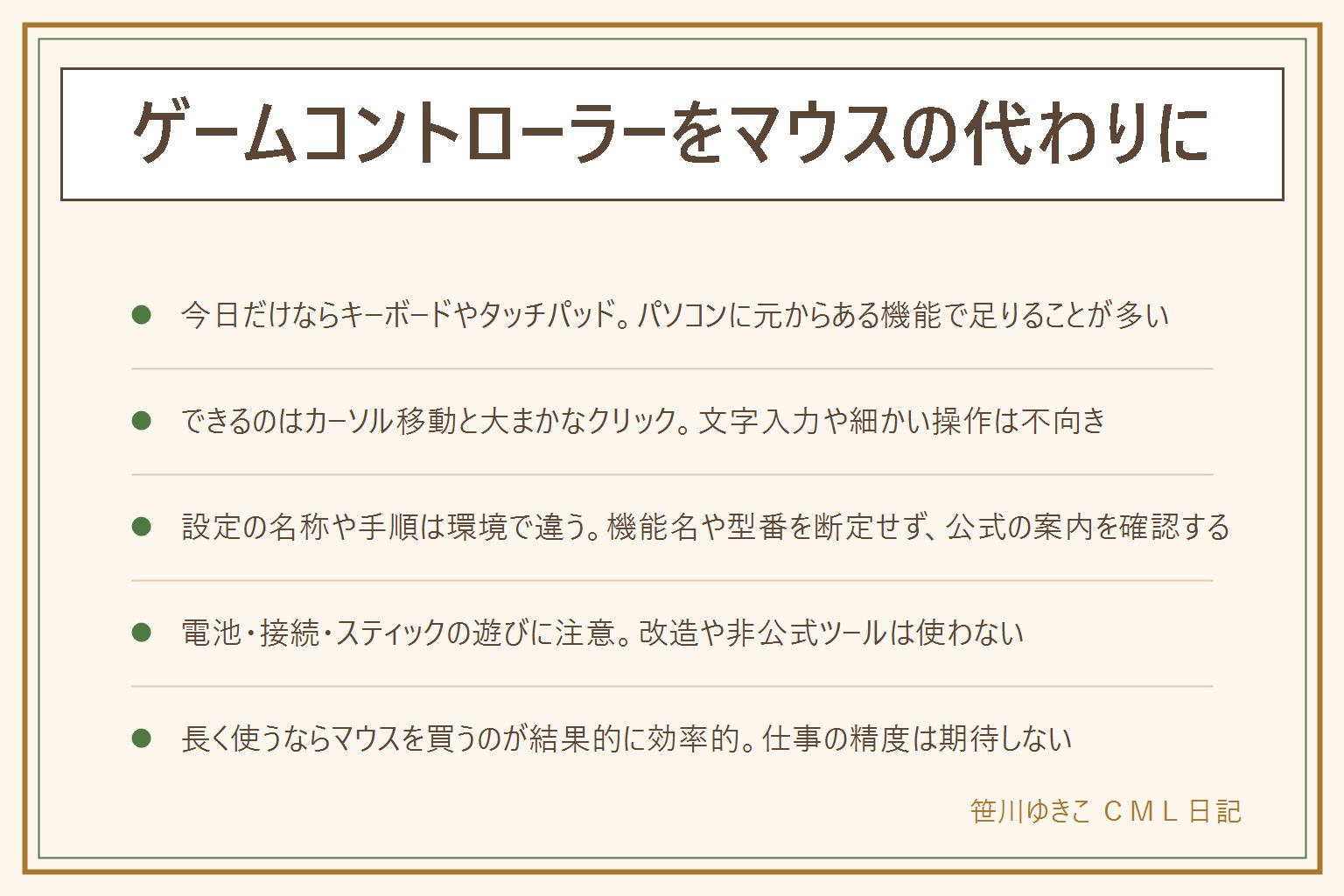
- 今日だけならキーボードやタッチパッド。パソコンに元からある機能で足りることが多い
- できるのはカーソル移動と大まかなクリック。文字入力や細かい操作は不向き
- 設定の名称や手順は環境で違う。機能名や型番を断定せず、公式の案内を確認する
- 電池・接続・スティックの遊びに注意。改造や非公式ツールは使わない
- 長く使うならマウスを買うのが結果的に効率的。仕事の精度は期待しない
保存版:この記事の早見表
手順を1枚にまとめました。


コメント