※本記事にはプロモーション(アフィリエイト広告)が含まれています。
ファイルを1回クリックしたつもりが勝手に開く。ドラッグしている途中でポロッと落とす。文字を選択しようとすると途中で選択が切れる。心当たりがあるなら、それはマウスの「チャタリング」です。
結論から言うと、チャタリングは寿命のサインですが、すぐ買い替えなくても数か月〜1年は延命できます。ただし、その前に「本当にチャタリングなのか」を確かめないと、新しいマウスを買っても同じ症状が出ることがあるんです。順番にいきますね。
チャタリングとは?——スイッチの「金属疲労」です
マウスのボタンの下には、カチッと鳴る小さなスイッチ(マイクロスイッチ)が入っています。中の薄い金属板がバネになっていて、押すと接点が触れ合う仕組み。この金属板が何十万回も押されてへたってくると、1回押しただけなのに接点が「触れる・離れる・触れる」と細かく震えるようになります。パソコン側はこれを「2回押した」と受け取る——これがチャタリングです。
だから症状は必ず「1回のはずが複数回」「押しっぱなしのはずが離れる」のどちらか。ホイールの場合は「下にスクロールしたのに一瞬上に戻る」という逆走の形で出ます。
まず1分で確認:本当にチャタリングか、設定やソフトのせいか
ここを飛ばして買い替えると、新品でも同じ症状が出て泣きます。順番に潰してください。
- 別のパソコンにつなぐ(または別のマウスをつなぐ)。他のマウスでも同じ症状が出るなら、原因はマウスではなくパソコン側の設定やソフトです
- ダブルクリックの速度設定を見る。マウス設定の「ダブルクリックの速さ」が最速になっていると、少し早いクリックが全部ダブル扱いに。中央付近に戻して様子見
- 無線マウスなら電池を新品に。電池が弱ると挙動が不安定になり、チャタリングそっくりの症状が出ます。充電式なら満充電で試す
- 受信機(レシーバー)の位置。パソコンの裏側や金属の陰に挿していると電波が途切れて「離れた」判定に。前面のポートか延長ケーブルで手元に近づける
- ブラウザやメモ帳で確かめる。チャタリング確認用のページもありますが、メモ帳に文字を打って「1文字ずつシングルクリックで選択」を繰り返すだけで十分。10回中1〜2回でもダブルになれば確定です
ここまでやって「そのマウスだけ・電池新品でも・設定を戻しても出る」なら、チャタリングで確定。次の段階へ。
段階1:分解しない応急処置——連打で「ならす」
意外ですが、一番手軽で効く場合があるのがこれ。症状の出るボタンを、机の上でカチカチカチと50〜100回ほど連打します。へたった金属板の接点に積もった微細な汚れや酸化膜が、連打の摩擦で削れて一時的に接触が戻ることがあります。効果は数日〜数週間ですが、「今日を乗り切る」には十分。
次点はエアダスターをボタンのすき間から吹く。ホコリが挟まっているタイプの誤作動はこれで直ります。これで直ったらチャタリングではなく単なるゴミ詰まりだったということ。
段階2:ソフトで「2回目を無視させる」
分解はしたくない、でも数か月は使いたい。そんな時はチャタリング対策ソフトという手があります。「ある一定時間内に連続したクリックを1回とみなす」ことでチャタリングを吸収する無料ソフトがいくつかあり、設定は数値を1つ入れるだけ。
ただし、ゲームや連打が必要な作業では、本当の連打まで無視されてしまうので相性に注意。そして根本は直っていないので、「買い替えまでのつなぎ」と割り切るのが正解です。
段階3:分解して接点復活剤——1年延命の本命
ここからは分解になります。分解した時点でメーカー保証は基本的に受けられなくなるので、保証期間内なら先にメーカーへ相談してください。それでも「もう保証は切れてる、ダメ元で直したい」なら、これが一番効きます。
- USBを抜く・無線なら電池を抜く。通電したまま触らないのが鉄則
- 裏面のネジを外します。ソール(滑りシール)の下にネジが隠れている機種が多いので、シールの端を爪でめくる。剥がしたソールは後で貼り直すので、粘着面にホコリをつけないように
- 上カバーを開けると、ボタンの真下に小さな四角いスイッチがあります。スイッチの上部に小さなすき間(押しボタンの根元)が見えるはず
- そのすき間に接点復活剤をほんの一瞬だけ吹きます。びしょびしょにしない。ノズル付きの細いスプレーが便利
- ボタンを30〜50回カチカチして薬剤をなじませ、30分ほど乾かしてから組み立て直す
接点復活剤は必ず換気して使い、プラスチックを侵す種類(洗浄力の強いパーツクリーナーなど)は避けてください。「接点復活剤」「コンタクトスプレー」と書かれた電子機器用のものを。これで直る率は体感で7〜8割、持ちは半年〜1年くらいです。
さらに上のレベルとして、スイッチそのものをはんだで交換する方法もありますが、これは細かいはんだ作業ができる人向け。「そこまでするなら新しいのを買おう」が普通の判断です。
ホイールの逆走(上下が入れ替わる)も同じ仕組み
スクロールしている最中に一瞬逆方向へ戻る症状は、ホイールの回転を読む部品(ロータリーエンコーダー)の接点が汚れたり摩耗したりして起こります。仕組みはボタンのチャタリングと同じなので、直し方も同じ——分解してエンコーダーのすき間に接点復活剤を一瞬。ボタンより直る率は高めで、ホイールだけの症状なら試す価値は大いにあります。
買い替えのライン——ここまで来たら潔く
- 接点復活剤で直したのに1か月以内に再発した(金属板の疲労がもう限界)
- 左ボタン・右ボタン・ホイールが同時におかしくなった(全体が寿命)
- 買ってから3年以上毎日使っている(一般的なスイッチの耐久回数を使い切っている可能性大)
- 仕事で使っていて、誤操作1回の損失がマウス代を超える
次に買うなら、「耐久〇〇万回」とスイッチ寿命を明記しているものを選ぶと安心。光学式スイッチを使ったマウスは仕組み上チャタリングが起きにくいので、同じ悩みを繰り返したくない人にはおすすめです。
ゆきこ( ゚Д゚)『コピペのつもりがフォルダごと開くようになって「呪われた?」と思ったらチャタリングだった、という話はよく聞きます。接点復活剤ひと吹きで半年もった、という声も多い。ただし分解中にソールを裏返しに貼ると滑らないマウスになるので、そこだけはご注意を』
あわせて読みたい
キーボードのキーが外れた時はキーの正しいはめ方と壊れた時の判断を。買い替えを考えるなら上位マウスの違いの整理もどうぞ。
買い替えを考え始めたら、同じ形をもう一度選ぶ前に持ち方から見直すのも手です。手首の負担が変わるという話はトラックボールマウスの使い勝手を調べた記事にまとめてあります。
買ったあとの困りごとについても、別の記事で一つずつ整理しています。動かない時に見る順番。必要なところだけどうぞ。
まとめ:確認→連打→ソフト→復活剤、それでもダメなら買い替え
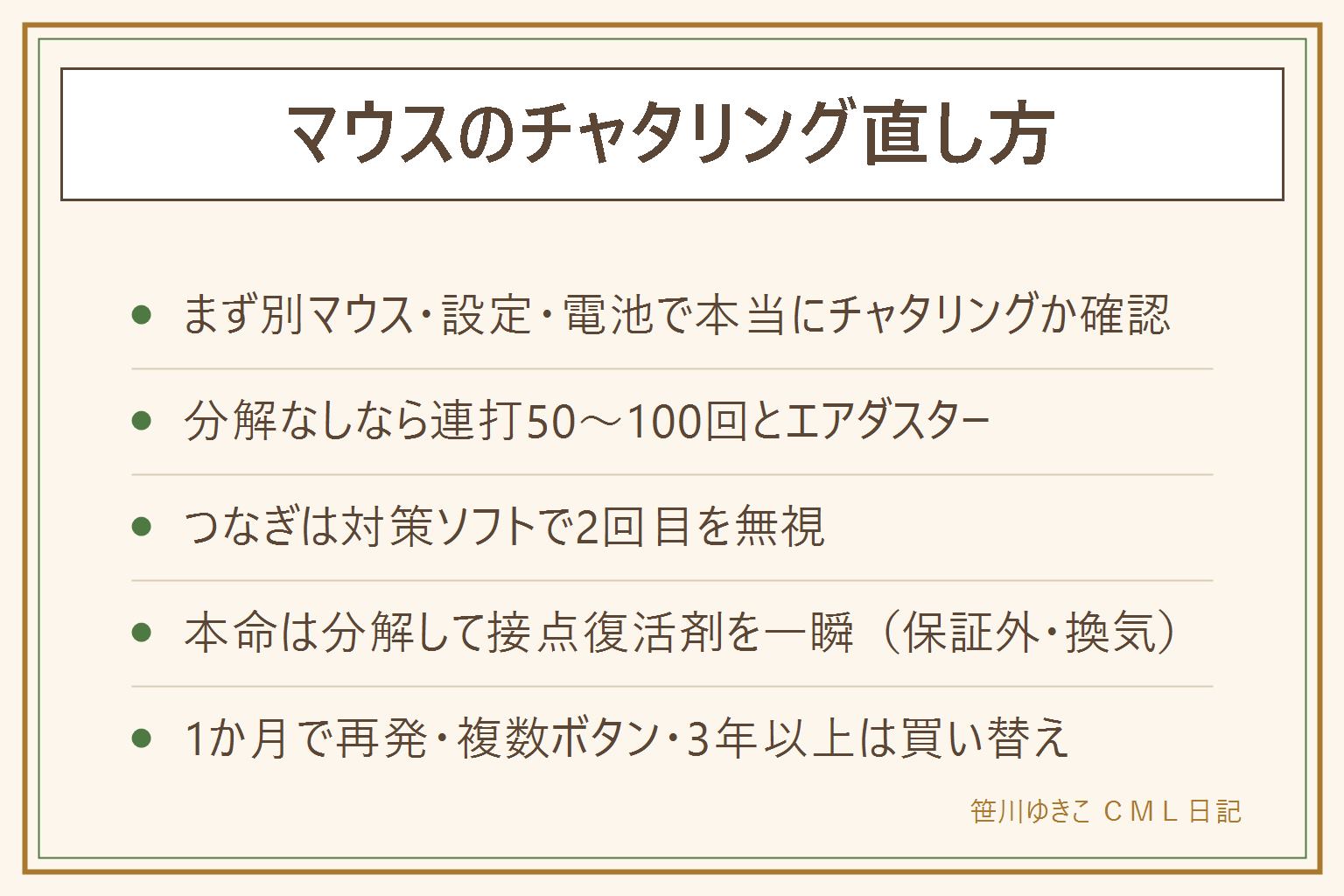
- まず別マウス・設定・電池・レシーバー位置で「本当にチャタリングか」を確認
- 分解なしなら連打50〜100回とエアダスター
- つなぎはチャタリング対策ソフト
- 本命は分解して接点復活剤を一瞬(保証外・電源を切る・換気)
- 1か月で再発・複数ボタン同時・3年以上なら買い替え
保存版:この記事の早見表
手順を1枚にまとめました。
コメント