※本記事にはプロモーション(アフィリエイト広告)が含まれています。
モニターアームを買って、いざ取り付けたら「クランプがちゃんと締まらない」「画面がじわじわ下がってお辞儀する」「高さを変えたいのにびくともしない」。机を広くするつもりが、モニターが宙ぶらりんのまま止まっている、という人は多いですよね。ネジを回しても手応えがなくて、力任せに締めていいのか、それとも分解して中を見るべきなのか、迷うところだと思います。
先に結論をひとつ。固定できない原因のほとんどは「机との相性」か「重さとガス圧のずれ」で、アームの中身をいじらなくても直ります。逆に、ガス圧のシリンダーとバネの部分は、開けてはいけない所なんです。症状別の早見表、クランプ・お辞儀・固さそれぞれの直し方、触ってはいけない部分、メーカー窓口に伝えること、買い替えの目安まで、順番に見ていきましょう。作業中はモニターが落ちることがあるので、手や足を下に入れないこと、できれば2人で、を先にお願いしておきます。
ケース別に読む:症状の早見表を見たい人|クランプが締まらない人|お辞儀する・高さが変わらない人|固くて動かない人|分解して直したい人|窓口に聞く・買い替えを考える人
症状別の早見表——どこがおかしいかで、見る場所が決まる
「固定できない」と一口に言っても、中身は5種類くらいに分かれるんです。どれに近いかを先に決めると、触る場所が絞れます。
| 症状 | まず疑う所 | 読む章 |
|---|---|---|
| クランプが締まらない・ぐらつく | 机の厚み・縁の形・天板の裏の枠 | 第2章 |
| 画面がじわじわ下がる(お辞儀) | モニターの重さ・ガス圧の調整ネジ・首のネジ | 第3章 |
| 高さが変わらない・勝手に上がる | モニターが軽すぎ・調整ネジの強めすぎ | 第3章 |
| 固くて動かない | 関節ネジの締めすぎ・荷重なし・ケーブルの引っかかり | 第4章 |
| 異音がする・ネジが空回りする | ガス圧・バネの不調=開けずにメーカーへ | 第5章 |
共通の準備として、まずモニターをアームから外してください。モニターを付けたままクランプをいじると、緩んだ瞬間に画面ごと倒れます。取り付け金具(ネジ4本の四角い板)を外す時も、画面を支える人と、ネジを回す人の2人がいると安心です。1人でやるなら、机の上に厚手のタオルを敷いて、画面を寝かせる場所を先に作っておきましょう。工具は六角レンチが多く、滑ると手をぶつけてけがをするので、レンチの大きさが合っているか確かめてから力をかけてください。
クランプが締まらない・ぐらつく——机の厚みと縁の形を見る
クランプ式のアームは、机の天板を上下から挟んで固定します。締まらない・ぐらつく時の原因は、ほとんどが机の側にあるんです。
- 天板の厚みが対応範囲の外。説明書に「〇mm〜〇mm」と書かれた範囲があります。薄すぎると挟みしろが足りず、厚すぎるとネジが届きません
- 縁の裏に幕板や補強の枠がある。天板の裏に板が横に渡っていると、クランプの下側が当たって奥まで入りません。少し横にずらすと入る場所が見つかることもあります
- 天板が柔らかい・中が空洞。締めるほど天板がへこみ、いつまでも締まった感じがしない。補強プレートや当て板で「面」で受けると落ち着きます
- 机の縁が丸い・斜め。クランプの上側がずれる。平らな部分に当たる位置を探すか、当て板をかませます
- 机そのものが軽い・脚が細い。アームは締まっているのに机ごと揺れているケース。これは机の側の話で、アームでは解決しません
当て板を使う時は、歪まない・割れない物を選んでください。段ボールや薄いプラスチックの板は、締めるうちにつぶれて、また緩みます。厚めの木の板かゴム板が定番です。補強プレートが要るかどうかの見分け方は、モニターアームの補強プレートはいらない?で、机の厚みと素材から整理しています。それでもぐらつきが取れない机は、無理に付けるよりモニター台の代用で高さを稼ぐ方が安全なこともあるんです。
そしてもうひとつ。クランプがしっかり締まっても、机の耐荷重を超えていたら意味がありません。アーム本体とモニターを足した重さが、机の耐荷重(特に天板の端にかかる重さ)に収まっているか。脚が折りたためる簡易な机は、端に重さがかかると傾きやすいので、机の説明書やメーカーの表示を先に見てください。
お辞儀する・高さが変わらない——重さとガス圧の調整ネジ
画面がじわじわ下を向く「お辞儀」と、高さがじわじわ下がる・上がるのは、原因が2種類あります。ひとつはモニターの重さがアームの対応範囲から外れていること、もうひとつはガス圧の調整が合っていないことです。
- モニターの重さを確かめる。モニターの説明書や型番の仕様に、スタンドなしの重さが書かれています。アームの対応範囲(「2〜9kg」のように書かれています)と比べて、下限より軽ければ勝手に上がり、上限より重ければ下がります。範囲の外なら、ネジをどれだけ回しても安定しません
- ガス圧の調整ネジを少しずつ回す。範囲内なのに下がるなら、調整が弱いだけです。アームの関節や根元に「強・弱」「+・−」の印と一緒に六角のネジがあります。モニターを付けた状態で、下がるなら強める方向へ、半回転ずつ回しては手を離し、止まるか見ます。一気に回すと、今度は勝手に上がって天井を向くので、急がないでください
- 首の角度のネジを締める。高さは変わらず、画面の上側だけ前に倒れてくるなら、取り付け金具の横にあるネジの緩みです。締めすぎると角度が変えられなくなるので、手で動かせるぎりぎりの固さに
「高さが変わらない」の方は、逆のことが起きています。モニターが軽すぎるか、ガス圧を強めすぎていると、押しても持ち上がったまま下がらない、逆に強く押さないと動かない、という状態になります。この場合は調整ネジを弱める方向へ、やはり半回転ずつ。ガス圧式のアームは、モニターを外した状態だと跳ね上がる力だけが残るので、調整はモニターを付けてからと覚えておくと迷いません。
固くて動かない——関節のネジの締めすぎが多い
高さも角度も「固くて動かない」時は、壊れているというより、関節のネジを締めすぎていることがほとんどです。ぐらつきが怖くて全部を固く締めた結果、動かなくなる。よくある流れですよね。
- 回転・首振りの関節。アームの途中の関節に、動きの固さを決めるネジがあります。四分の一回転ずつ緩めて、手で動かせる固さを探します
- ガス圧を強めすぎ。第3章と同じで、強めすぎると下げる時に体重をかける状態に。弱める方向へ
- モニターを外した状態で動かしている。荷重がないと、ガス圧の力だけが残って固く感じます。付けてから判断を
- ケーブルが引っかかっている。アームの中や裏を通したケーブルが短くて、動きを止めていることがあります。意外と多い原因です
- 関節にほこりや汚れ。長く使ったアームで、動きが渋くなる時。乾いた布で拭く程度に。潤滑剤は説明書で認められている場合だけ
力任せに動かすのは、いちばんやってはいけないことなんです。アームが急に動いた時、画面が壁や机にぶつかるか、関節に指を挟むか、どちらかが起きます。動かない時は「緩める・荷重をかける・ケーブルを見る」の3つを先に。
開けてはいけない部分——ガス圧シリンダーとバネ
ここが、この記事でいちばん大事なところです。ネジを回しても直らない時に「中を開けて見よう」と思う人がいますが、ガス圧シリンダーとバネは分解してはいけません。
- ガス圧シリンダーは、中に高い圧力のガスが封じられています。開けた瞬間に部品が飛ぶ、勢いよく伸びる、といった事故につながります。穴を開ける・切る・火に近づけるのも同じです
- バネ式は、縮んだバネが大きな力をため込んでいます。カバーを外した拍子にバネが跳ねて、手や顔に当たることがあります
- 調整ネジは「回す」だけ。抜き取ってはいけません。抜けた瞬間に、ためた力が一気に外へ出ます
「異音がする」「上がったまま下がらない」「調整ネジが空回りする」といった症状は、中の部品が傷んでいるサインです。ここから先は自分で直す領域ではなく、メーカーの窓口に相談するか、買い替えです。捨てる時もガス圧を抜こうとせず、自治体の分別に従ってください。段取りはモニターアームの捨て方にまとめています。
メーカー窓口に伝えること・買い替えの目安
メーカーの窓口に聞く時は、次の4つをそろえておくと話が早いです。
- アームの型番と、買った時期(保証の範囲の確認になります)
- モニターの重さと画面の大きさ(スタンドなしの重さ)
- 机の天板の厚みと、素材・裏の構造(幕板の有無)
- 症状が「クランプ」「お辞儀」「固さ」「異音」のどれか、いつからか
買い替えを考える目安は、「モニターの重さが対応範囲の外」「調整ネジが効かない・空回り」「異音」「机に合わない」の4つです。同じアームを買い直しても、机との相性が原因なら繰り返します。買い直す時は、対応する天板の厚みと耐荷重を先に測って、それから選んでください。モニターアームはいらない?やめた人の理由と重なる話が多いので、そもそも要るかどうかを含めて考えたい人はそちらもどうぞ。
ゆきこ( ゚Д゚)『正直、ぐらつくアームを「あと少し締めれば」と粘るより、一度モニターを外して机の縁を見直す方が早いと思っています。落ちてからでは遅いですから』
💡 この困りごとへの提案
買い替えるなら、ガス圧式のシングルアームで、対応する重さの範囲と天板の厚みが、手元のモニターと机に合っている物を。今の症状がどこから来たかを知ったうえで選ぶと、同じ失敗を繰り返しません。
代用で試した後に——机まわりを「高さ」から見直す順番
固定できない原因を切り分けたら、そもそもその机にアームが合うのかも見直しておくと、次に買う時に迷いません。
机まわりの道具は、買い足す前に順番があります。家にある物で試して、続けられそうな物だけを買うと失敗が減ります。
- 椅子と机の高さ:ひじが机と同じくらいの高さで、足の裏が床につくか。合わなければ足台や座面のクッションで先に合わせる
- 画面の位置:画面の上端が目の高さ、距離は腕を伸ばしたくらい。低ければ台や本で上げてみて、それで楽になるならアームや台を選ぶ
- 立つ・座るの切り替え:同じ姿勢を続けないことが目的。代用の台で数日試し、続くと分かってから高さを変えられる机を考える
机まわりの道具を扱う店の一つ、フレキシスポットの公式ページには、次のように書かれています(2026年10月時点の公式ページより)。
- 高さを変えられる机(電動・手動)、モニターアーム、机の上に置く卓上の昇降台、椅子などを扱う専門店
- 日本国内は送料無料(北海道・沖縄を除く)。全商品を耐久テストしていると案内している
- 買う前に、机の天板の厚みや奥行き、モニターの重さと取り付け穴の規格が合うかを、商品ページの対応表で確かめる
価格や条件は変わることがあるので、申し込む前に公式ページで確かめてください。机に固定する道具は、天板の厚みと材質で付く・付かないが分かれます。
✅ こんな人は、公式ページで机の天板サイズに合う物を見てみてください
- 代用で試してみて、立つ・座るの切り替えや画面の高さ調整を続けたいと分かった
- 机の奥行きが足りず、画面を置く台やアームで場所を空けたい
- 買う前に、机の厚みや天板の材質にクランプが付くかを確かめたい
▶ モニターアーム・TVスタンド専門店【FLEXIMOUNTS】

※価格・送料・対応する机の条件は変わることがあります。北海道・沖縄は送料が別の案内もあるので、申し込む前に公式ページの最新の表示を確かめてください(2026年10月時点)
あわせて読みたい
アームより先にモニター側で迷っている人は、PCモニターを買って後悔した理由を先にどうぞ。机が薄くて締まらない人はモニターアームの補強プレートはいらない?、そもそも要るかどうかを考え直したい人はモニターアームはいらない?やめた人の理由、直らずに手放す時はモニターアームの捨て方にまとめています。アームをあきらめて高さだけ稼ぐならモニター台の代用も。
まとめ:中を開けずに、机・重さ・ネジの順で見る
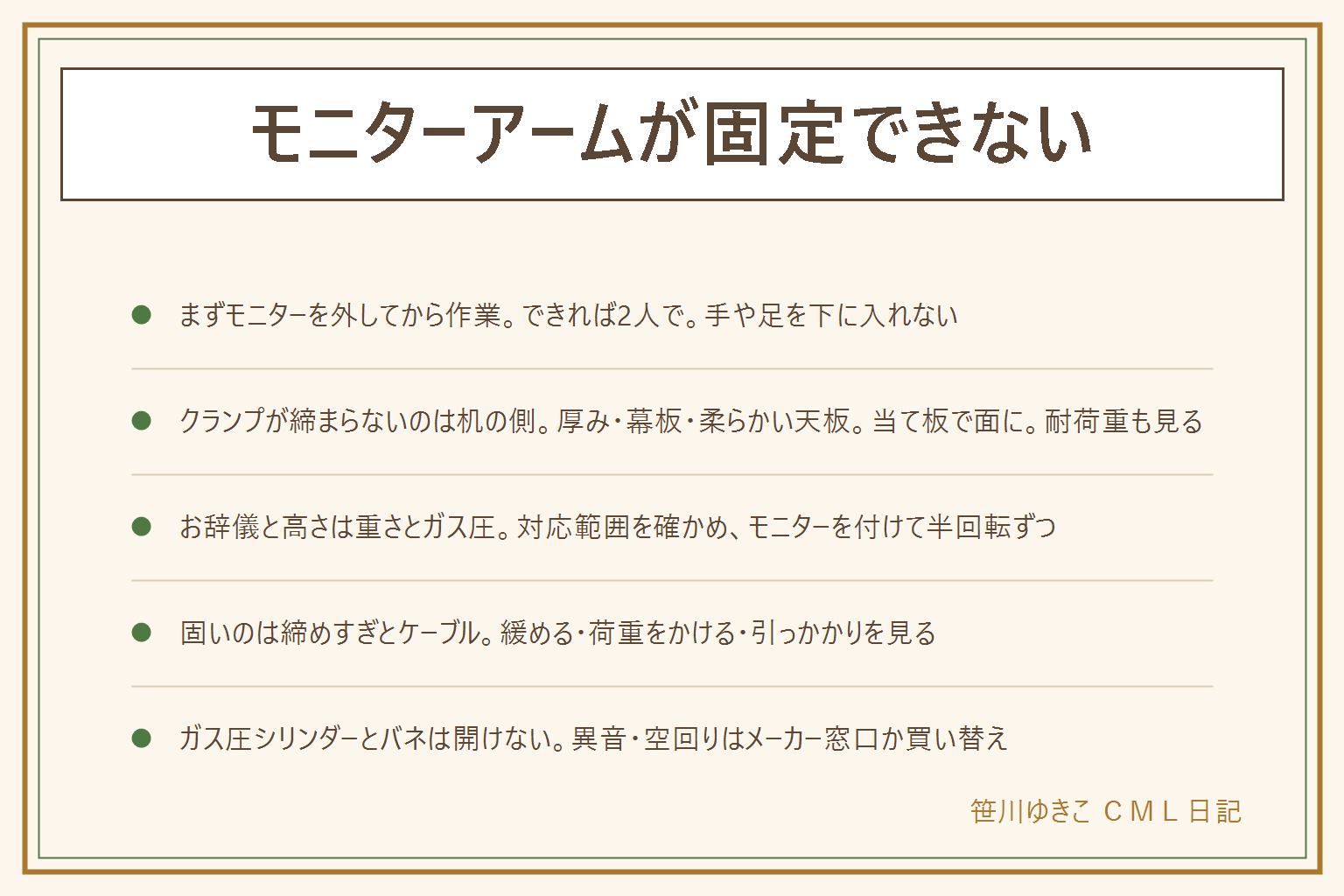
- まずモニターを外してから作業。できれば2人で。手や足を下に入れない
- クランプが締まらないのは机の側。厚み・幕板・柔らかい天板。当て板で面に。耐荷重も見る
- お辞儀と高さは重さとガス圧。対応範囲を確かめ、モニターを付けて半回転ずつ
- 固いのは締めすぎとケーブル。緩める・荷重をかける・引っかかりを見る
- ガス圧シリンダーとバネは開けない。異音・空回りはメーカー窓口か買い替え
保存版:この記事の早見表
手順を1枚にまとめました。
コメント