※本記事にはプロモーション(アフィリエイト広告)が含まれています。
さっきまで普通に打てていたのに、キーボードが急に反応しない。文字が出ない、矢印だけ動かない、一部だけ効かない。仕事や課題の途中で起きると、本当に焦りますよね。検索すると「分解して掃除」という話も出てきて、どこまで自分でやっていいのか迷うと思います。
先に結論をひとつ。「再起動→ロック系のキー→言語の設定→外付けで切り分け→ドライバ」の順に、上から見ていくと原因が絞れます。設定のせいで打てなくなっていることが意外と多く、その場合は数分で戻ります。そして、どの段階でも共通の約束がひとつ。分解はしない、液体をかけない、触る時は電源を切る。順番に見ていきましょう。
ケース別に読む:全部のキーが反応しない人|矢印キーだけ動かない人|一部のキーだけ効かない人|分解や液体こぼしで迷っている人|修理か外付けか迷っている人
上から順に見る——再起動・ロック系のキー・言語の設定・外付けで切り分け・ドライバ
「全部のキーが反応しない」時は、手当たり次第に触るより、上から順に見る方が早く戻ります。上ほど「設定のせい」、下ほど「部品のせい」なんです。
- 再起動。スリープからの復帰でキーボードだけ認識されないことがあります。ふたの開け閉めではなく、電源メニューから完全に切って入れ直して。マウスも使えない時は電源ボタンの長押しで(作業中のデータは失われます)
- ロック系のキー。ナムロックが切れているとテンキーで数字が出ません。ノートは「Fnロック」で上段のキーの働きが変わります。キャップスロックで大文字しか出ない、というのもここ。ランプを見て、一度押して戻して
- フィルターキー・マウスキー。ウィンドウズには、長く押さないと反応しない「フィルターキー機能」や、テンキーがマウスになる「マウスキー機能」があり、シフトキーの長押しなどで知らないうちにオンになります。設定の「アクセシビリティ」で切れます
- 言語と入力方式。日本語入力がオフ、言語が英語に切り替わっただけ、ということもよくあります。画面右下の「あ」「A」の表示を見て
- スクリーンキーボードで確かめる。画面上のキーボードで打てるなら、パソコン側は文字を受け付けています。原因は物理的なキーボード側、と1段絞れます
- 外付けキーボードで切り分け。USBの有線キーボードをつないで打てるなら、本体のキーボードだけの不調。外付けでも打てないなら、OSやドライバ側。無線だと電池や接続の問題が混ざるので有線で
- ドライバ。デバイスマネージャーでキーボードに「!」が付いていたら、削除して再起動すると自動で入り直します。OSの更新が途中で止まっていないかも見ておいて
ここまでで戻らなければ、部品か内部の接続の問題。自分で開けずに修理窓口へ、が答えです。
矢印キーだけ動かない——スクロールロック・ナムロック・アプリ側の設定
「文字は打てるのに、矢印キーだけ動かない」は、いちばん「設定のせい」が多い症状です。候補を表にしました。
| 症状 | 疑う所 | 試すこと |
|---|---|---|
| 表計算で矢印を押すと画面ごと動く | スクロールロック | キーを1回押す。ノートはFnキーと組み合わせのことも |
| テンキーの矢印が数字になる | ナムロック | ナムロックを切ると矢印に戻る |
| 特定のアプリだけ効かない | アプリ側の設定・ショートカットの競合 | メモ帳などで試す。効くならアプリの設定を見直す |
| ブラウザで効かない | キャレットブラウズ機能・拡張機能 | F7で切り替わる機能を戻す。拡張機能を一度全部オフに |
| どのアプリでも効かない | キーの物理的な不調 | 第3章と外付けでの切り分けへ |
スクロールロックは、表計算ソフトを使う人がいちばん引っかかるところです。矢印を押すと選択しているマスではなく画面全体が動くなら、ほぼこれ。ノートはこのキーが省略され、Fnキーとの組み合わせやスクリーンキーボードからしか押せない機種もあります。どのアプリでも矢印の1つだけ効かない時は、キーの下のゴミか部品の外れかけ。次の章へどうぞ。
一部のキーだけ効かない——ゴミ・キートップ・押しっぱなし
「特定のキーだけ」「同じ列だけ」効かない時は、物理的な原因を疑います。ただし、見るのは表面まで。作業の前に電源を切ってください。
- キーの隙間のゴミ。お菓子のかけら、髪の毛、ほこりが入って押し込めなくなっていることがあります。電源を切り、軽く傾けて、隙間をブラシでなでる。エアダスターは缶を立てて短く吹きます(逆さだと液が出て故障の元)
- キートップの浮き・外れ。押した感触が他と違う、傾いている時は、キートップの下の部品がずれています。直し方はキーボードのキーが外れた時の直し方に。無理にこじると爪が折れるので、先にそちらを読んでから
- 押しっぱなし。どれかのキーが押し込まれたままだと、他のキーが効かなくなります。全部のキーを軽くなでて、沈んだままの物がないか確かめて
- 同じ列・同じ段がまとめて効かない。内部の配線や基板側の症状で、表面からは直りません。修理窓口へ
ノートパソコンは、キーボードの下がすぐ基板やバッテリーなので、掃除の範囲は「電源を切って、表面のゴミを取る」まで。その先は次の章です。
分解掃除はしない——ノートは特に。液体をこぼした時は電源を切る
「分解して掃除した」という記事や動画、ありますよね。でもこの記事では分解をすすめません。ノートはキーボードが本体と一体で、外す時に薄いケーブルを切りやすい。戻す時にネジやツメが余って元より悪くなる。開けた時点でメーカーの保証が受けられなくなることが多い。「掃除のつもりが修理代」になる典型なんです。
そして、キーボードが効かなくなる原因で多いのが、飲み物をこぼしたです。この時の順番だけは覚えておいてください。
- すぐ電源を切る。保存より先に、電源ボタンの長押しで落とします。通電したまま液体が広がると基板がショートして、キーボードだけの故障では済まなくなります
- 電源ケーブルを抜き、バッテリーを外せる機種は外す。USBでつないだ物も全部抜きます
- 逆さにして水気を出し、表面を拭く。ふたを少し開けて逆さの「山型」に置き、キーの隙間から液を出します。布で押さえるように拭き、こすらない
- 乾かす。風通しのいい所で最低でも一晩。ドライヤーの熱風は部品を歪めたり接着を剥がしたりするのでNG
- 電源を入れる前に修理窓口へ相談。甘い飲み物やコーヒーは、乾いても成分が残って、後からキーが効かなくなったり基板が腐食したりします。「乾いたから大丈夫」と入れる前に相談を
キーボードに液体をかけて洗う、水洗いする、という方法は外付けの物でもすすめません。残った成分が時間差で効いてくるからです。
分離型という選択と、修理か外付けかの目安
「本体のキーボードが不調」と分かった後の道は、修理に出す、外付けでしのぐ、買い替えるの3つ。決め手は「いつまでに要るか」と「どう使っているか」です。
| 状況 | 向く選択 | ひとこと |
|---|---|---|
| 保証期間内で、数日なら待てる | メーカー修理 | 出す前にデータのバックアップ。初期化されて戻ることがある |
| 明日も使う。持ち運びは少ない | USBの有線キーボードを外付け | つなぐだけで使える。静音の物なら夜も気にならない |
| 保証切れで修理の見積もりが高い | 外付けで使い続けるか買い替え | 本体が古くないなら外付けで十分なことも |
| キーボードが取り外せる分離型 | 接点の掃除・接続のやり直し | 切り離してつなぎ直す。接点は乾いた布で |
「分離型」は、画面とキーボードが切り離せるタイプのこと。入力できない時は、まずいったん外して、接点を乾いた布で拭き、つなぎ直す。ブルートゥースでつながる物なら、登録を一度削除して登録し直す。そこで戻ることが多いです。キーボードだけ買い替えられる機種もあるので、修理窓口に型番を伝えて聞いてみて。
修理に出す前に忘れずに、データのバックアップを。本体ごと預けるので、初期化されて戻ってくる可能性があります。外付けキーボードをつないで、写真や書類を外付けの記憶装置やクラウドに逃がしてから出しましょう。
ゆきこ( ゚Д゚)『正直、キーボードが効かなくなった時にいちばん役に立つのは「分解する勇気」ではなくて、引き出しの有線キーボード1本だと思っています』
💡 この困りごとへの提案
切り分けにも修理待ちのつなぎにも、USBの有線キーボードが1本あると困りません。無線と違って電池や接続の問題が混ざらないので、「本体が悪いのか、キーボードが悪いのか」がその場ではっきりします。静音タイプなら夜でも気を使わずに済みますよ。
あわせて読みたい
キーが外れた・はまらない時はキーボードのキーが外れた時の直し方へ。外付けを選ぶ時に後悔しやすい点はゲーミングキーボードを買って後悔した理由、机まわりを見直すならPCモニターを買って後悔した理由に。会議まで時間がなくて他の機器も困っている人はウェブカメラの代用もどうぞ。
買ったあとの困りごとについても、別の記事で一つずつ整理しています。漢字変換できない時に見る順番。必要なところだけどうぞ。
まとめ:上から順に見る。分解しない。こぼしたら電源を切る
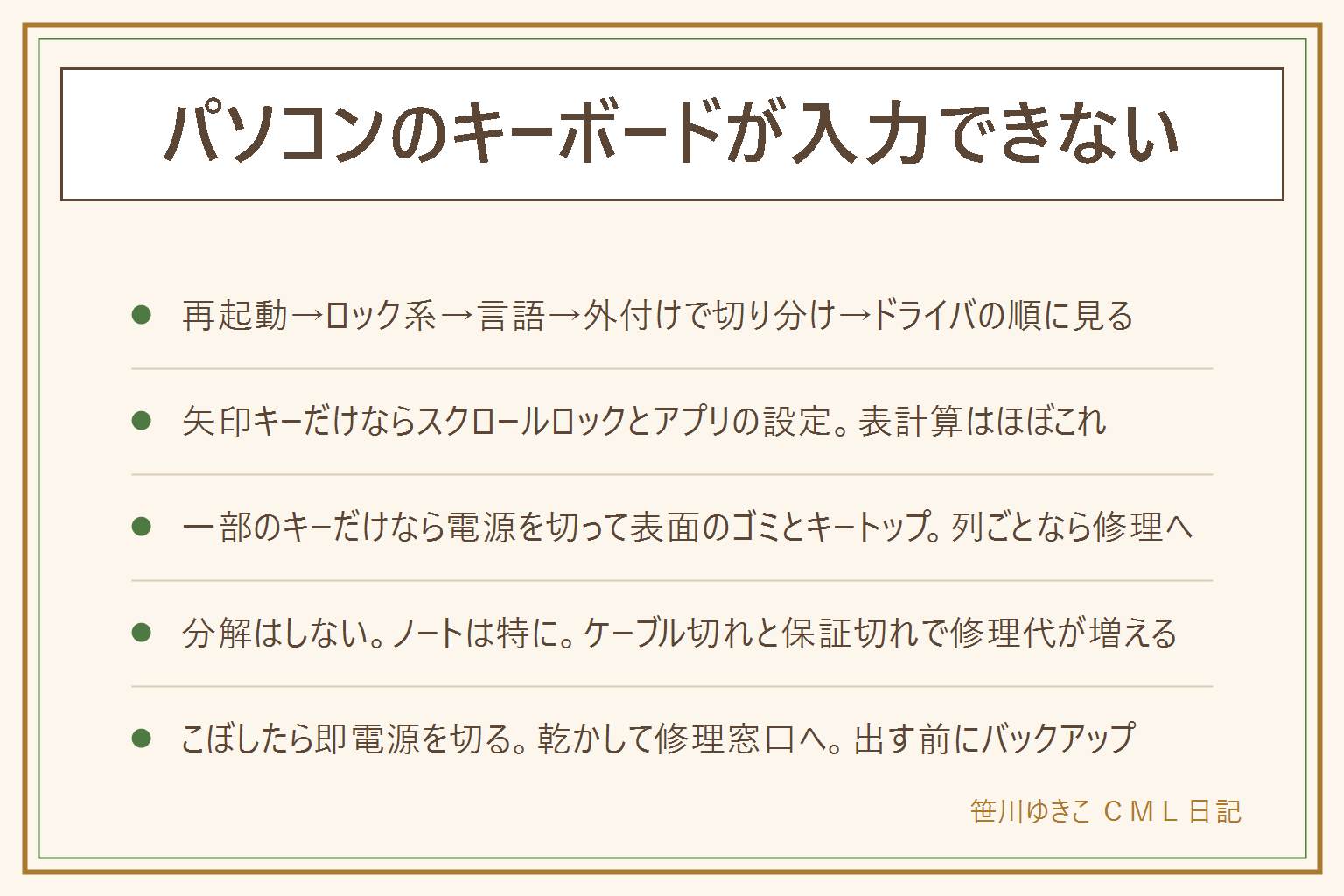
- 再起動→ロック系→言語→外付けで切り分け→ドライバの順に見る
- 矢印キーだけならスクロールロックとアプリの設定。表計算はほぼこれ
- 一部のキーだけなら電源を切って表面のゴミとキートップ。列ごとなら修理へ
- 分解はしない。ノートは特に。ケーブル切れと保証切れで修理代が増える
- こぼしたら即電源を切る。乾かして修理窓口へ。出す前にバックアップ
保存版:この記事の早見表
手順を1枚にまとめました。
コメント