※本記事にはプロモーション(アフィリエイト広告)が含まれています。
2つ目の画面をつないで、いよいよ作業がはかどると思ったのに、マウスのカーソルが隣の画面へ行ってくれない。端まで持っていくと、そこで止まってしまう。あるいは上下にずれていて、変な高さでしか通れない。せっかく増やした画面が使えないと、地味にがっかりしますよね。
先に結論をひとつ。この症状のほとんどは、故障ではなく「ディスプレイの並び設定」と「実際の置き方」が食い違っていることが原因です。パソコンの中では、画面がどちら側にどう並んでいるかを設定で決めていて、そこが実際の机の上の並びとずれていると、端で止まったり、変な高さでしか通れなくなったりします。仕組みの図解、直し方の一般的な流れ、ケーブルや認識の問題との見分け方、3画面の時の順番、複製と拡張の違いまで、順番に見ていきましょう。
ケース別に読む:端で止まる理由を知りたい人|直し方を知りたい人|ケーブルや認識を疑う人|3画面で困っている人|複製と拡張の違いが謎な人
なぜ端で止まるのか——並び設定と実際の置き方のずれ
パソコンの中では、それぞれの画面が「左にある」「右にある」「上にある」というふうに、位置関係を設定で管理しています。この設定上の並びと、実際に机の上でどちら側に画面を置いているかがずれていると、マウスは設定上の位置にしか動いてくれません。実際は右に置いてあるのに設定では左になっている、というような状態です。
よくあるパターンをまとめました。
| 症状 | 考えられる理由 |
|---|---|
| 端まで行くと止まる | 設定上の左右が実際の置き方と逆 |
| 上下にずれた位置でしか通れない | 画面の高さの設定が実際とずれている |
| 反対側の画面から急に出てくる | 並びが一周ねじれた状態になっている |
症状に名前をつけて考えると、原因を探しやすくなります。「端で止まる」と「反対側から出てくる」は似ているようで、実は原因が少し違います。前者は左右か上下の向きがそのまま逆になっている状態、後者は並びが一周分ねじれてしまっている状態です。どちらも直し方は同じで、次の章の並びの合わせ方で解決できます。
直し方の一般的な流れ——設定でならびをドラッグして合わせる
多くの機種では、ディスプレイに関する設定の中に、画面を表す長方形が並んでいる画面があります。そこで、実際に机の上でどちら側に画面を置いているかに合わせて、長方形をドラッグして並べ直すのが基本の直し方です。設定画面の名前や場所は機種によって違うので、この記事では「一般に、そういう画面が用意されている」というところまでにしておきます。
- ならびをドラッグして合わせる。実際の位置関係と同じ向きに長方形を置き直します
- 「メイン」の指定を確認。どちらの画面を基準にするかで、通り方の感覚が変わることがあります
- 拡大率の違いに注意。片方の画面だけ表示を大きくしていると、境目のつながり方が不自然に感じられることがあります
並びを直しても違和感が残る時は、いったん設定を保存してから、マウスを実際にゆっくり動かして境目を確かめてみてください。1回で完璧に合わせるより、少しずつ調整する方が分かりやすいです。作業中のウィンドウが変な位置に開いてしまう時も、多くはこの並び設定のずれが関係しています。並びを合わせ直すと、ウィンドウを開く位置も自然に整うことが多いです。
映るのに移動できない時——ケーブルと認識の問題は別の話
ここまでは「並び設定」のずれの話でしたが、そもそも片方の画面が正しく認識されていない時は、少し別の問題になります。映像は映っているのに移動できない、という時は、ケーブルの接続や認識のゆるみを疑ってみてください。
- ケーブルを抜き差しする。両端をしっかり挿し直します
- 接続する場所を変える。パソコン側の差し込み口を変えて反応を確かめます
- 一度画面を再認識させる。設定画面で画面の一覧を再度読み込む操作が一般に用意されています
認識自体はできているのに移動できない場合は、前の章の並び設定のずれである可能性が高いです。両方を切り分けて考えると、原因がはっきりします。ノートパソコンを閉じたまま外部の画面だけで作業したい時も、認識のタイミングが関係することがあります。外部の画面をつないだ後に、いったんパソコン側の設定を開き直すと、認識が安定しやすくなります。
3画面の時——並びを1つずつ順番に確認する
画面が3つになると、真ん中の画面だけ通れない、片側だけつながらないという声が増えます。基本の考え方は2画面の時と同じですが、確認する組み合わせが増えるので、1つずつ順番に見ていくと迷いません。
- 左端と真ん中の画面のつながりを確認する
- 真ん中と右端の画面のつながりを確認する
- 左端と右端が直接つながっていないかも確認する
3つを同時に合わせようとすると混乱しやすいので、まず2つずつのペアで正しくつながっているかを見るのがおすすめです。画面が増えるほど、設定画面の中でどれがどの画面かを見分けにくくなるので、画面の位置を確認する表示機能があれば、先に一度使っておくと並べ間違いを防ぎやすくなります。作業用のディスプレイをもう一台増やしたい時は、置き場所や高さを調整できる台を使うと、並びを整えやすくなります。
複製と拡張の違い——同じ画面を映すか、作業スペースを広げるか
設定の中には、「複製」と「拡張」という2つの考え方があります。複製は同じ画面をそのまま映す設定、拡張は画面をつないで作業スペースを広げる設定です。マウスが隣の画面へ移動できないという悩みは、拡張で使っている前提の話になります。複製に設定していると、そもそも2つの独立した作業スペースにはならないので、動作の感覚が変わってきます。
「増やしたのに使い方がよく分からない」という人は、まず自分がどちらの設定になっているかを確認してみてください。作業を広げたいなら拡張、同じ画面を別の場所にも映したいだけなら複製、という考え方で選ぶと分かりやすいです。会議中に同じ画面を大きな画面にも映したい時は複製、資料を見ながら別の作業を進めたい時は拡張、というふうに、その場の目的で切り替えて使う人も多いです。
ゆきこ( ゚Д゚)『正直、画面を増やす時の設定は、最初の一回さえ乗り越えれば、あとはずっと快適になる作業だと思っています。細かい設定名は機種で違うので、焦らず「並び」と「複製・拡張」の2つの考え方だけ押さえておけば十分ですよ』
💡 この困りごとへの提案
画面を増やす作業がひと段落したら、腕を支える台を使って高さや距離を整えると、並びの見え方も体の負担も楽になります。画面を2台並べる時は、目線の高さと角度もそろえておくと、境目をまたぐ時の視線の移動が少なくなり、長い作業でも疲れにくくなります。土台がしっかりしている台を選ぶと、後から並びを微調整する時も画面がぐらつかず、位置合わせがしやすくなります。
あわせて読みたい
マウス自体が反応しない、動きが不安定という人はパソコンのマウスが動かない時の切り分け方を、マウスパッドが手元にない人はマウスパッドの代わりになるものを、モニターアームの実際の使い勝手はモニターの使用レビューにまとめています。
まとめ:並び設定を実際の置き方に合わせる、複製と拡張は別の設定
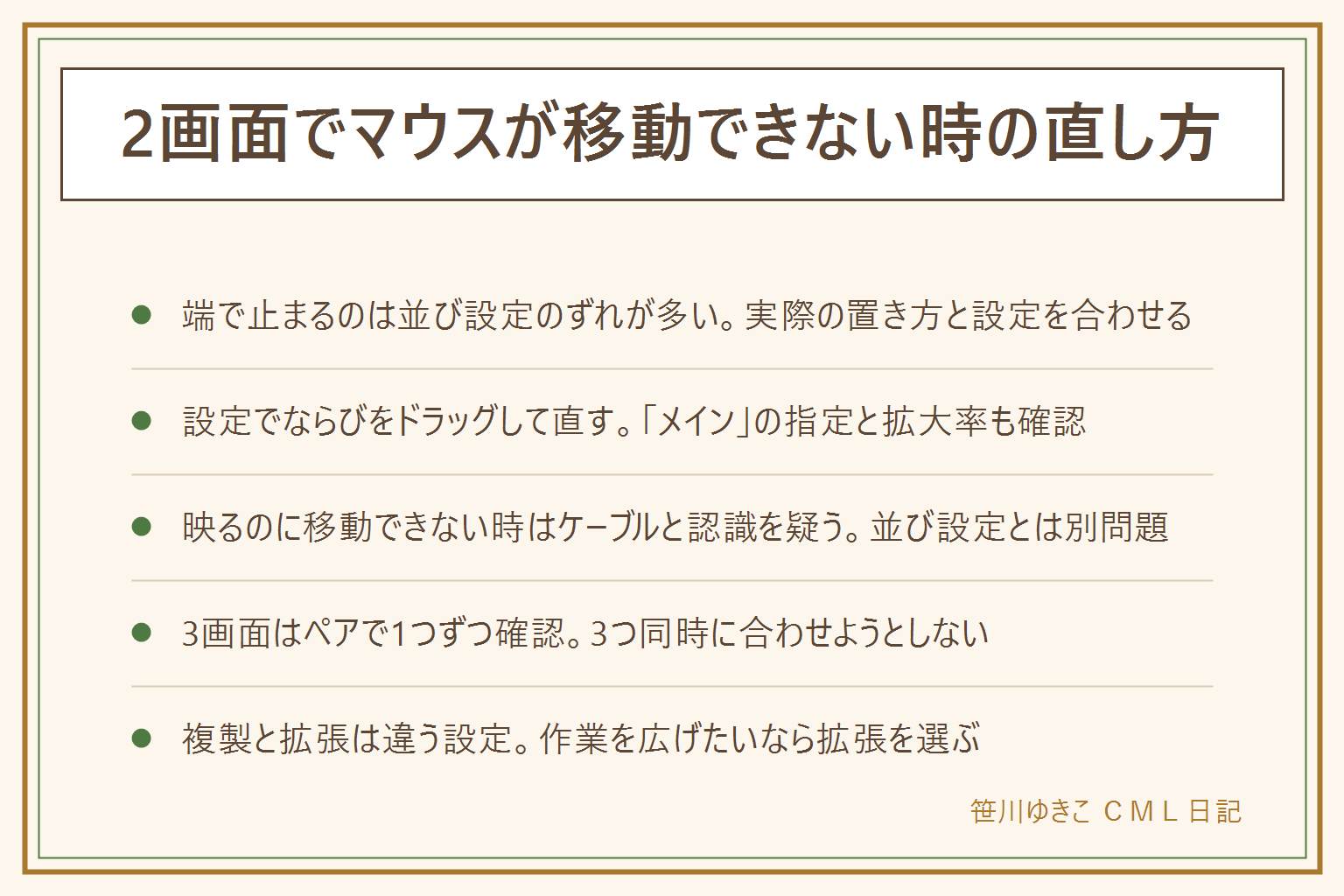
- 端で止まるのは並び設定のずれが多い。実際の置き方と設定を合わせる
- 設定でならびをドラッグして直す。「メイン」の指定と拡大率も確認
- 映るのに移動できない時はケーブルと認識を疑う。並び設定とは別問題
- 3画面はペアで1つずつ確認。3つ同時に合わせようとしない
- 複製と拡張は違う設定。作業を広げたいなら拡張を選ぶ
保存版:この記事の早見表
手順を1枚にまとめました。
コメント