※本記事にはプロモーション(アフィリエイト広告)が含まれています。
掃除機をかけていたら、子どもが触っていたら、ケースに入れる時に引っかかったら——ノートパソコンのキーがポロッ。あの瞬間の「終わった…」感、わかります。
でも落ち着いて。外れただけなら、ほとんどの場合は道具なしで元に戻せます。大事なのは、焦って上から押し込まないこと。まず外れた部品をよく見てください。それだけで、やることが決まります。
知りたいことから読む:見分け方|キートップだけ|枠ごと|外付け|はまらない|ツメ折れ|掃除
まず見る:取れたのは「キートップだけ」か「白い枠ごと」か
ノートパソコンのキーは3層構造です。上からキートップ(文字が書いてある板)、その下にパンタグラフ(白や黒の、ハサミのように交差する小さなプラスチックの枠)、一番下にゴムのドーム(押すとへこむ丸いゴム)。
- キートップだけ外れた(本体側に白い枠が残っている)→ 一番簡単。パチッとはめるだけ
- パンタグラフごと外れた(白い枠がキートップにくっついて取れた、または別々にバラけた)→ 枠を先に本体へ戻してから、キートップをはめる
- 本体側の金属のツメが曲がった・折れた(パンタグラフを引っかける小さな金具)→ ここだけ自力修理は難しい。後述
ゴムのドームが取れて転がっているなら、それも拾っておいてください。なくすと押した感触がなくなります。
直し方1:キートップだけ外れた場合(1分)
- パソコンの電源を切る(キーを押した拍子に誤操作しないため)
- 本体に残っているパンタグラフが正しく開いているか確認。つぶれていたら指先で軽く起こす
- キートップの裏を見て、ツメの位置とパンタグラフの位置を合わせてそっと乗せる
- キーの中央を真上から軽く押す。パチッと音がしたら完了。ならなければ一度外して向きを確認(上下逆にしていることが多い)
直し方2:パンタグラフごと外れた場合(5分)
ここが一番の山場ですが、コツさえわかれば大丈夫です。
- パンタグラフをキートップから外します。まだくっついているなら、枠の端をつまんで軽くひねるとキートップから離れます
- 本体側を見ると、金属の小さなツメが数か所(機種によって2〜4か所)あります。パンタグラフの外側の枠がここに引っかかる仕組みです
- パンタグラフを開いた状態のまま、まず片側のツメに枠を差し込み、次に反対側を軽く押してカチッとはめる。この「片側から」が最大のコツ。両側同時に押し込むと枠が割れます
- 本体に戻ったパンタグラフが、指で押してスムーズに上下するか確認
- 最後にキートップを乗せて中央を軽く押す。パチッで完了
2つの枠が別々にバラけてしまった場合は、先に2つを組み合わせて「×」の形にしてから本体へ。小さな軸と穴を合わせると、意外とすんなり組めます。
デスクトップの外付けキーボードなら、もっと簡単
据え置きのキーボードは構造が違います。キートップの下に「+」の形の軸(メンブレン式)や四角い軸(メカニカル式)があり、キートップをその軸に真上からはめるだけ。向きを合わせてぐっと押し込めば終わりです。スペースキーやエンターキーなど大きいキーには針金のスタビライザーが付いていて、これを両端の受けに引っかけてから押し込みます。
はまらない・すぐ取れる時の原因
- 向きが逆——キートップの裏のツメは左右非対称。180度回して再挑戦
- パンタグラフの枠がつぶれている——2枚の枠が交差せず重なっていると高さが出ず、はまりません。一度外して「×」に組み直す
- ツメにゴミやお菓子のカスが挟まっている——エアダスターで飛ばす。意外と多い原因
- キートップ裏のツメが1本折れている——はまるけどすぐ外れる状態。同じ機種の部品を探すか、別のあまり使わないキー(右側のコントロールキーなど)と入れ替えるという裏技も
ツメが折れた・パンタグラフが割れた時の現実的な選択肢
本体側の金属ツメが折れた場合、そこだけ直すのはほぼ無理です。選択肢は3つ。
- メーカー修理——キーボード全体の交換になるので1万〜2万円台が相場。保証内なら無償のことも
- 外付けキーボードで代用——一番安くて確実。USBか無線の外付けをつなげば、そのキーが使えなくても仕事は回ります
- 同じ機種のパンタグラフ・キートップを部品として買う——通販で「機種名+キーボード パンタグラフ」で探すと1個数百円から。ただし本体側のツメが折れている場合は解決しません
やってはいけないのは接着剤で固めること。押せないキーになるうえ、はみ出した接着剤が隣のキーまで巻き込みます。
掃除のためにキーを外したい時の正しい外し方
「取れた」の逆で、わざと外す場合。デスクトップのキーボードならキーキャップ引き抜き工具(数百円)を使えば安全にスポスポ外せます。工具がなければ、キーの角の下にペン先やピンセットの先を差し込んで、てこのように軽く持ち上げる。指でつまんで真上に引っ張るのは、ツメを折る一番の原因なのでやめましょう。
ノートパソコンのキーは基本的に外さないのがおすすめ。どうしても外す時は、キーの上側の辺だけを持ち上げ、パンタグラフを引きちぎらないように手前へ回転させる感じで。慣れていない人は、エアダスターとブラシで済ませる方が安全です。
ゆきこ( ゚Д゚)『子どもがキーを剥がして得意げに見せてくる、というの、小学生の男の子がいる家ならありがちですよね。枠を片側から差してカチッ、キーを乗せてパチッ、これで大半は戻ります。焦って「両側いっぺんに押す」をやると枠が割れるので、ここだけは深呼吸してから』
あわせて読みたい
クリックが勝手に2回になるならマウスのチャタリングの直し方を。外付けキーボードに乗り換えるならキーボード選びで後悔しやすいポイントもどうぞ。
買ったあとの困りごとについても、別の記事で一つずつ整理しています。パソコンのキーボードカバーは100円ショップで足りる?——シリコン・クロス・代用と、合わない時。必要なところだけどうぞ。
まとめ:見分けて、片側から、真上から
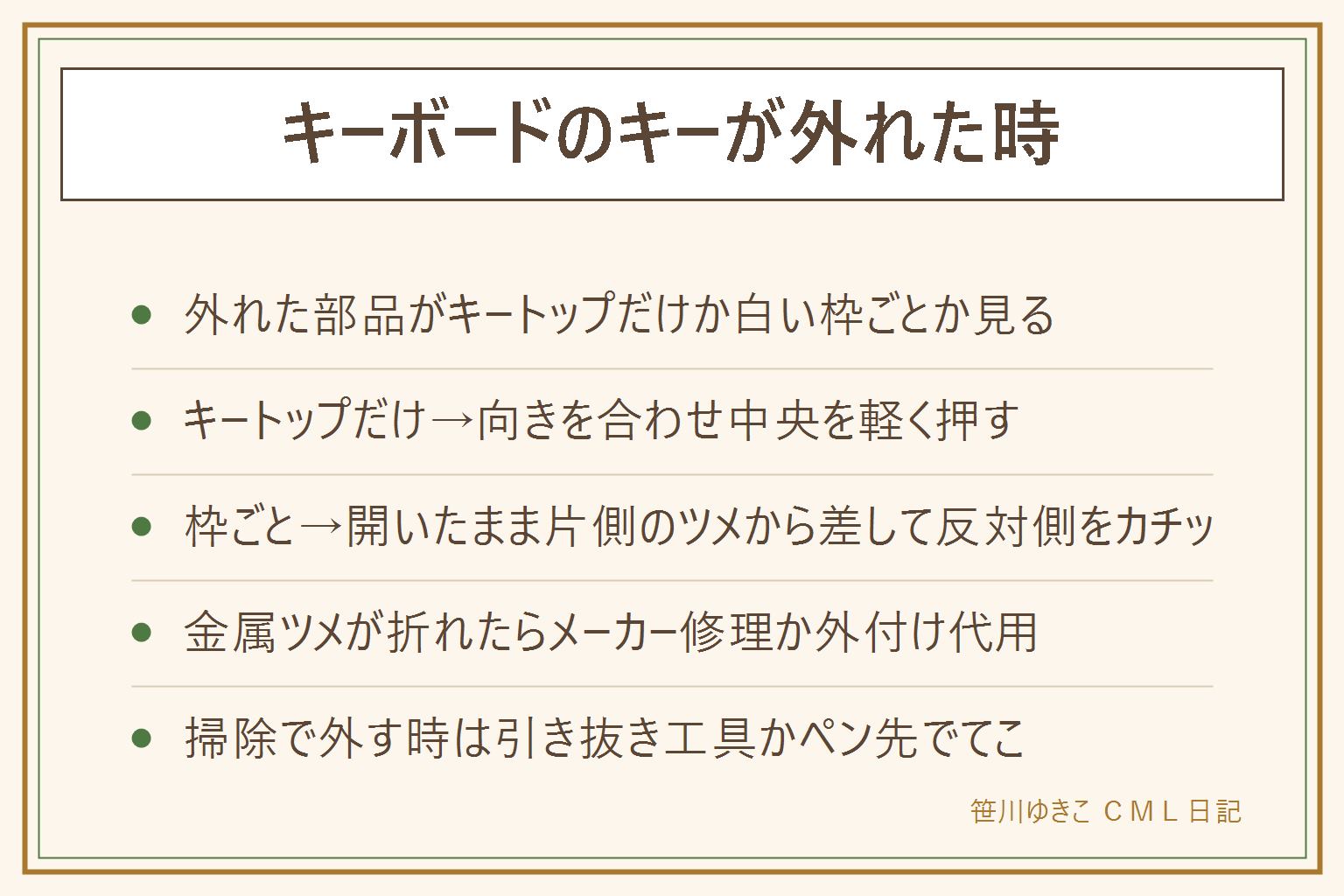
- 外れた部品がキートップだけ/パンタグラフごと/金属ツメ破損のどれかを見る
- キートップだけなら向きを合わせて中央を軽く押す
- パンタグラフごとなら開いたまま片側のツメから差し込んで反対側をカチッ。両側同時はNG
- ツメが折れたらメーカー修理・外付け代用・部品購入。接着剤は禁止
- 掃除で外す時は引き抜き工具かペン先でてこ。ノートは基本外さない
保存版:この記事の早見表
手順を1枚にまとめました。
コメント