※本記事にはプロモーション(アフィリエイト広告)が含まれています。
家族で盛り上がろうと思って準備したのに、家庭用のワイヤレスカラオケマイクがスマホとつながらない。一覧に名前が出てこない、つながったはずなのに音が出ない。そんな時、何度も同じボタンを連打してしまいがちですよね。でも、つながらない原因はいくつかのパターンに分かれているので、順番に切り分けていくと解決に近づきやすくなります。
先に結論をひとつ。いきなり初期化や分解をせず、まずはマイクの電源とモード、スマホ側の登録を一度消してやり直すところから始めてください。この順番を守るだけで、多くのつながらないトラブルは解決に向かいます。ペアリングのやり直し、テレビやゲーム機との接続、音が出ない時の見直しまで、順に見ていきましょう。
ケース別に読む:スマホと繋がらない人|テレビに繋ぎたい人|音が出ない人|何度も途切れる人
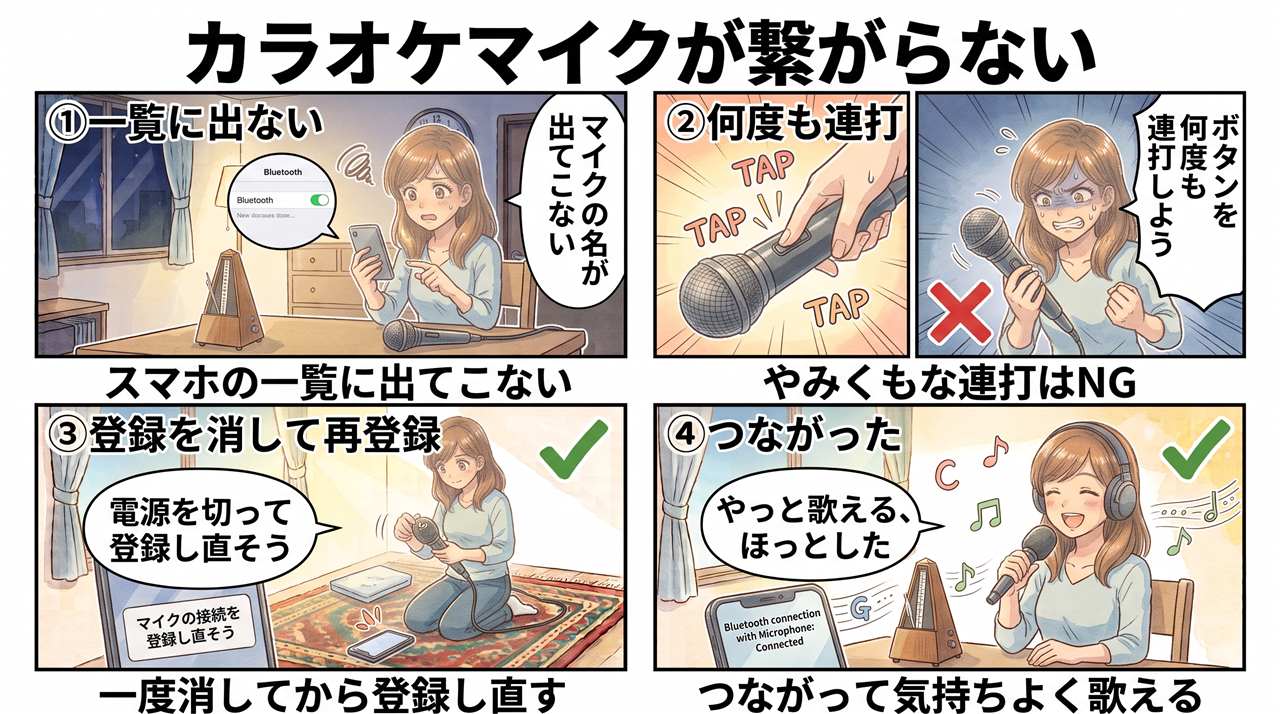
スマホと繋がらない・一覧に出ない時——電源とモードを確認して登録をやり直す
まず確認したいのは、マイク本体の電源とペアリングのモードです。多くの家庭用マイクは、電源を入れた後にランプが点滅している間だけペアリングを待ち受けています。点灯や消灯に変わっていたら、待ち受け時間が過ぎている可能性があるので、一度電源を切ってから入れ直してみましょう。
それでも一覧に出てこない場合は、スマホ側に残っている過去の登録を一度削除してから、ペアリングをやり直すのが効果的です。以前つながった時の情報が古いまま残っていると、うまく新しく認識できないことがあります。登録を消す時は、スマホの設定から該当のマイクの名前を選んで削除するだけなので、難しい操作ではありません。削除した後は、マイクを再びペアリングモードにしてから、スマホ側で新規に探すようにしてください。
テレビ・ゲーム機につなぎたい時——対応は説明書とメーカーの案内で確認
「このマイクをテレビやゲーム機につなげないか」と考える人もいると思います。ただ、接続できるかどうかは機種と対応している規格によって大きく変わるため、ここで一律に「できます」と言い切ることはできません。無線の方式が合っていない、テレビ側にその機能自体がない、ということもよくあります。
判断に迷った時は、マイクとテレビ・ゲーム機それぞれの取扱説明書や、メーカーの公式な案内を確認するのが確実です。有線での接続に対応した端子が付いているマイクであれば、無線がうまくいかない時の代わりとして使える場合もあります。端子の形が合うか、変換の部品が必要かどうかも、事前に確認しておくと二度手間になりません。
繋がるのに音が出ない時——音量と入力の切り替えを見直す
ペアリングまでは成功しているのに音が出ない、という時は、接続そのものより設定側の見落としであることが多いです。マイク側の音量つまみが最小になっていないか、スマホやスピーカー側の音量がミュートになっていないか、まず確認しましょう。
次に見てほしいのが、テレビやスピーカーの入力の切り替えです。別の機器の入力を選んだままになっていると、マイクの音が正しく届いていても出力されません。カラオケのアプリを使っている場合は、アプリ内のマイク設定がオフになっていないかもあわせて確認してください。音量を調整する時は、いきなり大きくせず少しずつ上げていくようにしましょう。急に大音量になると耳を傷める心配があるので、特にお子さんが使う時は注意してあげてください。
何度も途切れる・前は繋がったのに——距離と混線、やってはいけないこと
以前は問題なく使えていたのに、最近つながりにくい、途中で切れる、という時は、距離と障害物、それに他の機器との混線を疑ってみてください。マイクとスマホの間に壁や家具が増えていないか、距離が離れすぎていないかを見直すだけで改善することもあります。
また、以前使っていた別のスマホやスピーカーの電源が入ったままだと、そちらの機器がマイクを先につかんでしまい、今使いたい機器とつながらないことがあります。使っていない機器の無線機能を切っておくと、混線を防ぎやすくなります。充電が少なくなっていると接続が不安定になることもあるので、まずは充電を確認するのも忘れずに。
ここで気をつけてほしいのが、うまくいかないからといってすぐに分解して直そうとしないことです。内部の部品に触れると保証の対象外になることが多く、かえって直らなくなる心配もあります。初期化や分解は、他の方法を一通り試した最後の手段として考えてください。また、充電しながら水回りで使うのは避け、濡れた手で充電口に触れないようにしましょう。
色々試しても改善しない、電源が入りにくくなってきた、という場合は、買い替えのタイミングかもしれません。テレビへの接続やスマホとの安定した無線接続を重視するなら、対応がはっきり書かれた家庭用のワイヤレスマイクを選ぶと、次からのトラブルを減らしやすくなります。似たような接続の切り分けで悩んでいる人はルーターが接続できない時の切り分け方も参考になると思います。
ゆきこ( ゚Д゚)『こういう接続トラブルって、焦って何度もボタンを押すより、一度落ち着いて電源を入れ直す方が早いことが多いですよね。順番に確認していく方が結局は近道だと思います』
💡 この困りごとへの提案
買い替えを考えるなら、スピーカーが内蔵されていて、スマホとの接続実績が分かりやすいタイプを選ぶと、家族みんなで使う時にも安心です。
あわせて読みたい
似た接続のトラブルで悩んでいる人は自撮り棒が接続できない時の見分け方、ルーターが接続できない時の切り分け方にまとめています。マイクの臭いが気になる人はカラオケマイクの臭い対策もあわせてどうぞ。
買ったあとの困りごとについても、別の記事で一つずつ整理しています。ピンマイクの付け方——ワンピースや襟のない服の時、コードを隠す留め方と、クリップがない時の考え方、こすれる音を減らす位置。必要なところだけどうぞ。
まとめ:まずは電源とモード、登録のやり直しから
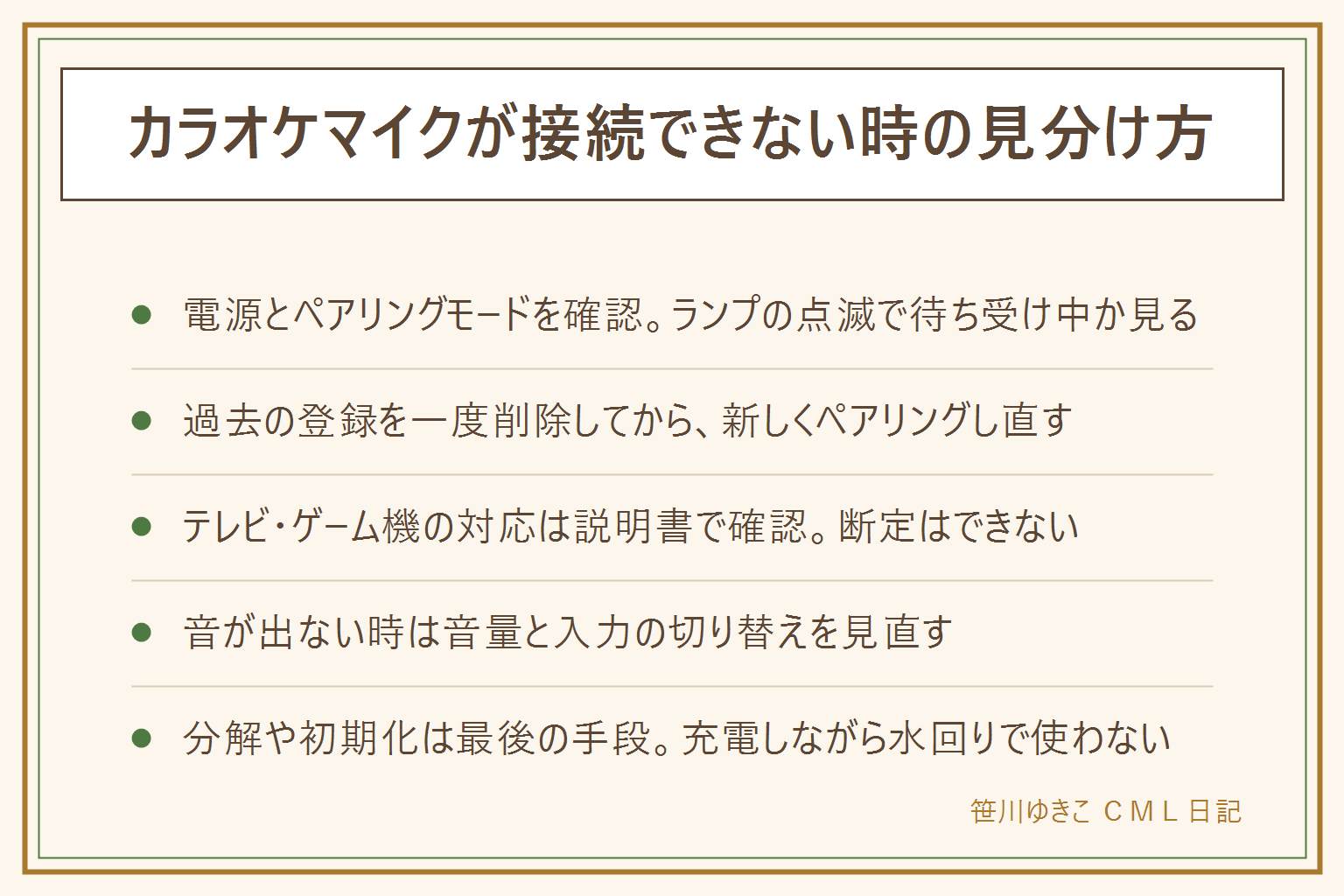
- 電源とペアリングモードを確認。ランプの点滅で待ち受け中か見る
- 過去の登録を一度削除してから、新しくペアリングし直す
- テレビ・ゲーム機の対応は説明書で確認。断定はできない
- 音が出ない時は音量と入力の切り替えを見直す
- 分解や初期化は最後の手段。充電しながら水回りで使わない
保存版:この記事の早見表
手順を1枚にまとめました。


コメント