※本記事にはプロモーション(アフィリエイト広告)が含まれています。
文章を書いている途中で、急にキーボードが漢字に変換できなくなる。スペースキーを押しても平仮名のまま、半角の文字しか出ない、ローマ字入力がおかしい——地味に困る不具合ですよね。急いでいる時ほど焦ってしまいます。
この不具合は原因がいくつかの場所に散らばっていて、いきなり直そうとすると空回りしやすいです。先に結論をひとつ。直す前に、まず「入力モードの表示」から順番に確認していくと、遠回りせずに原因を絞れます。ちなみに設定画面の名前は機種やパソコンの種類、バージョンによって変わるので、この記事では「一般に」という言い方で説明していきます。
ケース別に読む:症状の切り分け方を知りたい人|確認の順番を1枚図で見たい人|原因別の対処法を知りたい人|外付けキーボードだけ不調な人|どうしても直らない人
まず「入力モードの表示」を確認——症状の切り分け方
漢字に変換できない時、最初に見るのは画面の隅にある入力モードの表示です。「あ」になっているか、「A」になっているかで、そもそも日本語入力に切り替わっているかどうかが分かります。「A」のままなら、日本語入力への切り替えができていないだけの場合が多いです。
「あ」になっているのに漢字に変換されない場合は、日本語入力ソフト自体が反応していない、変換のもとになる辞書に問題がある、キーボードの設定がずれている、使っているアプリ側の制限、のどれかが疑わしくなります。順番に切り分けていきましょう。
症状の出方にも手がかりがあります。常に平仮名のままなら日本語入力ソフトそのものの不具合、特定のアプリだけおかしいならアプリ側の設定、外付けキーボードだけ調子が悪いならキーボード本体の設定や接続が疑わしくなります。全部を一度に疑うと混乱するので、今の症状がどのパターンに近いかを、まず頭の中で整理しておくと後の作業がスムーズです。
切り分けの1枚図——入力モードから日本語入力ソフト・設定・アプリまで
この4段階を順番に見ていくと、どこで症状が変わるかで、原因がだいたい絞れます。特に④の「別のアプリでも同じ症状が出るか」「外付けキーボードでも同じ症状が出るか」は、切り分けの効果が大きいポイントです。
原因別の対処法——変換キー・日本語入力ソフト・辞書・アップデート
切り分けで見えてきた場所に応じて、対処法を確認してみてください。
| 原因 | 対処 |
|---|---|
| 変換キーの押し間違い | スペースキーではなく別のキーを押している場合があります。日本語入力への切り替えキーを押し直してみてください |
| 日本語入力ソフトが無効になっている | 入力モードの表示を「あ」に切り替え、タスクバーやメニューから日本語入力を選び直します |
| 辞書が壊れている・変換候補がおかしい | 日本語入力ソフトの再起動、あるいはパソコン自体の再起動で直ることがあります |
| アップデート直後 | 更新後に設定が初期状態に戻ることがあるので、入力設定を見直します |
| ノートパソコン特有のキー | 一部のノートは特定のキーの組み合わせで入力方式が切り替わることがあります。取扱説明書やメーカーの案内を確認してください |
一番多いのは、実は①と②の間で解決するケースです。入力モードの表示を確認して、日本語入力ソフトを一度再起動するだけで直ることも少なくありません。焦って設定をあちこち変える前に、まずはここまでを試してみてくださいね。
変換候補の並び方がおかしい、よく使う単語が候補に出てこない、といった「変換の精度」の話は、辞書の学習内容がリセットされたことが関係している場合もあります。こちらは故障ではなく、使っていくうちに候補が育っていくものなので、気になっても慌てなくて大丈夫です。
設定画面の名前は機種・OSで違う——断定はできません
ここまでの説明で「設定」という言葉を何度か使いましたが、実際の設定画面の名前や場所は、パソコンの種類やバージョンによって違います。呼び方は様々で、この記事では一つの画面名を断定できません。お使いの機種の設定画面から、日本語入力や言語に関する項目を探してみてください。
また、キーボードの分解やキートップを外す作業は、多くの製品で保証の対象外になります。無理に外そうとすると爪が折れたり、下の部品を傷めたりすることもあるので、まずは設定の見直しを先にしてください。パソコン自体の初期化や再インストールは、写真や書類などのデータが消えてしまうので、最後の手段として考えるくらいでちょうど良いです。
検索して見つかる手順の中には、特定の機種の画面をもとにした説明も多く、自分のパソコンと項目の名前や場所がぴったり一致しないこともあります。似た項目を探すつもりで見てもらえると、迷いにくくなりますよ。
直らない時は——メーカー・修理店・外付けで様子を見る
設定を見直しても直らない場合は、無理に自分で分解したり、初期化を急いだりせず、次の方法を試してみてください。
- 別の外付けキーボードをつないでみる。同じ症状が出るか確認すると、キーボード本体の故障かどうかの切り分けになります
- パソコンのメーカーのサポート窓口に相談する
- 街の修理店に持ち込む。データを消さずに直せることもあります
外付けキーボードでも同じ症状が出るなら、キーボードよりも日本語入力ソフトやパソコン本体の設定が原因の可能性が高くなります。逆に外付けでは直るなら、内蔵キーボード側の不具合が疑わしくなります。内蔵キーボードの調子が今ひとつな時や、外付けで切り分けたい時は、日本語配列の有線キーボードを1台持っておくと安心ですよ。
相談に行く時は、いつから症状が出ているか、どのアプリで起きるか、外付けキーボードで試したかどうかをメモしておくと、窓口でのやり取りが早く進みます。仕事や勉強で使うパソコンだと、直るまでの間だけ外付けキーボードで乗り切る、という選び方も現実的です。
ゆきこ( ゚Д゚)『家庭でも仕事でも、この手の入力トラブルはよく聞きます。焦って何度も同じボタンを押すより、一度落ち着いて入力モードの表示を見るだけで、案外解決することが多い印象です』
あわせて読みたい
キーボード全体が反応しない、入力自体ができない時はキーボードで入力できない時の切り分けを先に見てみてください。キーが外れてしまった時の直し方はキーボードのキーが外れた時、左右分離型のキーボードが気になっている人は分離キーボードのデメリットにまとめています。ゲーム用のキーボードで後悔しやすい点はゲーミングキーボードは後悔する?もどうぞ。
まとめ:入力モードの表示から順番に切り分ける
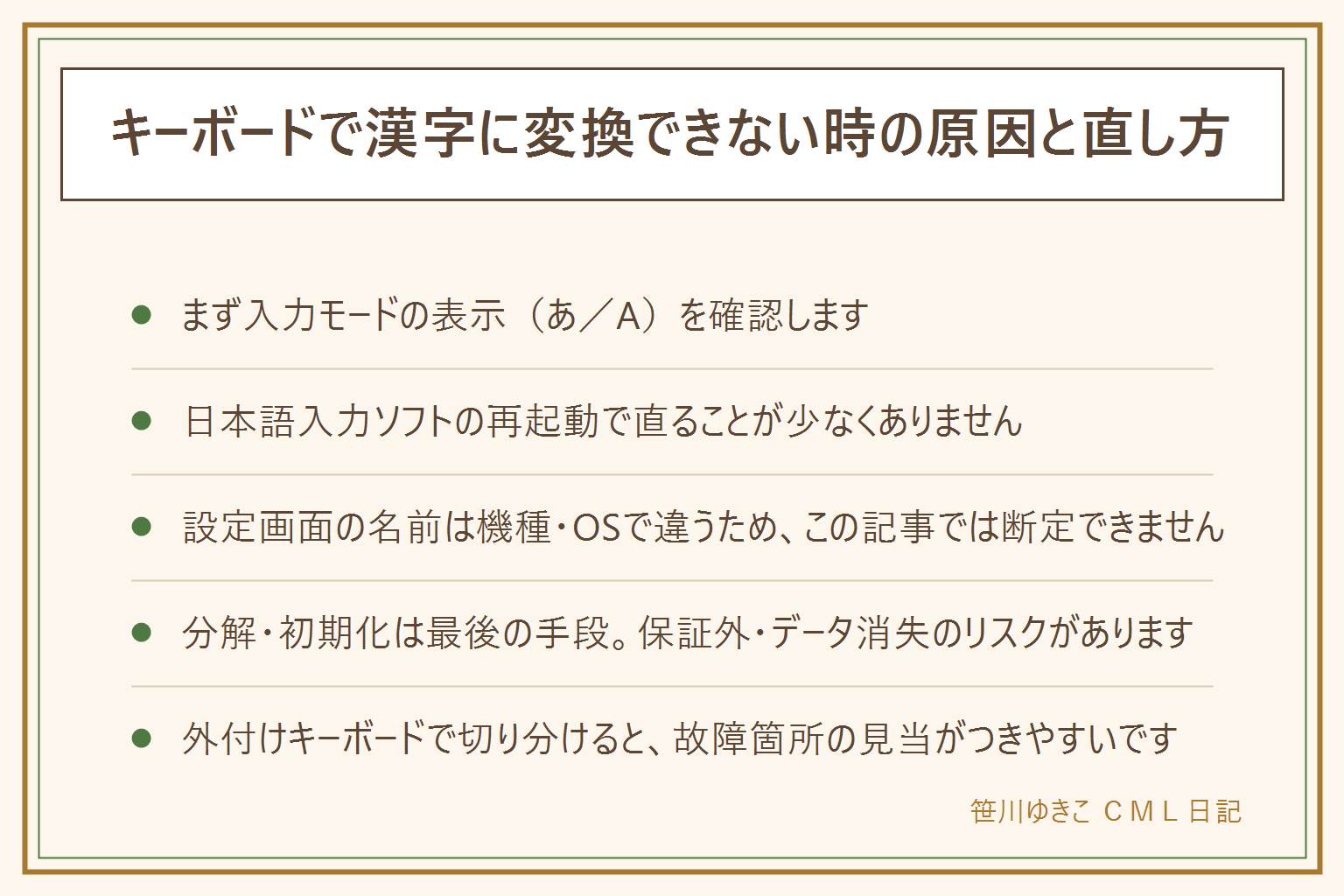
- まず入力モードの表示(あ/A)を確認します
- 日本語入力ソフトの再起動で直ることが少なくありません
- 設定画面の名前は機種・OSで違うため、この記事では断定できません
- 分解・初期化は最後の手段。保証外・データ消失のリスクがあります
- 外付けキーボードで切り分けると、故障箇所の見当がつきやすいです
保存版:この記事の早見表
手順を1枚にまとめました。
コメント