※本記事にはプロモーション(アフィリエイト広告)が含まれています。
ノートパソコンスタンドの広告を見るたびに「これ、本当に要るのかな」と思う人は多いですよね。姿勢がよくなる、肩こりが減る、と書かれていても、実際に使う時間や作業内容によって、必要度はかなり変わってきます。買う前に、まず自分がどちら側なのかを見極めたい人へ向けて書いています。
先に結論をひとつ。外付けキーボードを使わず、短時間しか触らない人は、スタンドがなくても困らないことが多いです。逆に、長時間の作業や外付けキーボードとの組み合わせでは、画面の高さを合わせる何かが必要になります。要る人といらない人の見分け方、代用の早見表、デメリット、買うなら見るところまで、順番に見ていきましょう。
ケース別に読む:要るかいらないか知りたい人|代用したい人|デメリットが気になる人|買うなら何を見るか知りたい人|結局どちらか迷っている人
要る人といらない人の見分け方——外付けキーボードと使用時間がポイント
スタンドが要るかどうかは、使い方の組み合わせで決まってきます。まず、次の3つの問いに答えてみてください。外付けキーボードやマウスを使っているか、1日に何時間くらい向き合っているか、置き場所は膝の上か机の上か。この3つで、だいたいの答えが見えてきます。
| 使い方 | スタンド | 理由 |
|---|---|---|
| 外付けキーボードを使い、長時間作業する | 要る | 画面を目の高さに近づけないと首が下がり続ける |
| 本体のキーボードのまま、短時間だけ使う | いらないことが多い | タイピングと画面の距離がそもそも近い設計 |
| 膝の上や布団の上で使う | いらない・むしろ危ない | 排熱口をふさぐ恐れがあり、スタンドより台の方が向く |
| 資料を見ながら別のノートパソコンやタブレットと並べる | 縦置きスタンドが向く | 省スペースになり、画面を並べやすい |
「肩こりが減る」「姿勢がよくなる」といった効果は、体格や作業環境によって差が大きく、この記事では断定しません。言えるのは、画面の高さと目線の距離が近づくほど、首が下を向いた状態が続きにくくなるということです。オフィスチェアと同じで、道具そのものより、使い方が合っているかどうかが効き方を左右します。いらない派の考え方はオフィスチェアの前傾姿勢はいらない?とも通じるところがあります。
代用の早見表——本・箱・まな板立て・ブックエンド・100均の折りたたみ
「今すぐ試したい」という人には、家にある物での代用が向いています。よくある代用品を早見表にしました。
| 代用品 | 向く場面 | 気をつけること |
|---|---|---|
| 厚みのある本 | 数センチ高さを出したいだけの時 | 滑り止めを敷く。表紙が傷つく可能性 |
| 空き箱 | 手元にある物で試したい時 | 排熱口の位置に穴を開けるか、ふさがない置き方を選ぶ |
| まな板立て・ブックエンド | 縦置きで省スペースにしたい時 | 本体の重さを支えられる幅か確認する。倒れない場所に置く |
| 100均の折りたたみスタンド | 角度を変えたい時の入り口 | 耐荷重の表示を確認。ぐらつきがないか使う前に確かめる |
代用で気をつけたいのは、台の下や背面の排熱口をふさがないことです。箱を使う時は、排熱口の位置を確認してから、その部分だけ空けておくか、脚を立てて隙間を作る工夫をしてみてください。縦置きにする場合は、本体の重心が偏るので、ブックエンドの奥行きが本体の半分以下だと倒れやすくなります。ウェブカメラを別に固定して使う人は、代用の台の高さがカメラの位置にも関わってくるのでウェブカメラの代用も参考になります。
デメリット——タイピングの角度・排熱口をふさぐ・ぐらつき
スタンドを使うことで新たに気をつけたい点もあります。導入する前に、デメリットも知っておいてください。
本体のキーボードをそのまま使う機種を高い位置に上げると、手首を上に反らせた角度でタイピングすることになり、手首や肩に負担がかかりやすくなります。この場合は外付けキーボードとセットで導入するのが基本です。また、排熱口の位置は機種によって背面・側面・底面と分かれるので、購入前に自分の機種の排熱口を確認しておくと、ふさいでしまう失敗を避けられます。ぐらつきについては、脚の広さと本体の重さのバランスを見て、安定した机の上で使うようにしてください。
買うなら見るところ——角度・排熱・重さで選ぶ
代用で試してみて、やはり専用の物が欲しくなったら、次の3点を見て選んでみてください。
- 角度調整の幅。段階的に角度を変えられる物ほど、作業や動画視聴など用途に合わせやすい
- 排熱の設計。台の中央が空いている、脚が高めに作られている、といった熱がこもりにくい構造か
- 本体の重さと折りたたみやすさ。持ち歩く人は軽さを、据え置きの人は安定感を優先
中古のパソコンとあわせて周辺機器を揃えたい人は中古パソコンの評判も参考にしてみてください。周辺機器は本体の使い方が定まってから選ぶ方が、無駄な買い直しを減らせます。
結局どちらがいいか——使い方が変わったら見直せば十分
スタンドが要るかどうかは、一度決めたら固定というわけではありません。在宅で作業する時間が増えた、外付けキーボードを使うようになった、といったタイミングで見直せば十分です。逆に、外出先で短時間だけ使う人は、スタンドを持ち歩く手間の方が負担になることもあります。まずは家にある物で試してみて、必要性を感じたら専用の物を検討する、という順番が、遠回りにならない選び方です。
子どもが動画を見る用に古いノートパソコンを渡している家では、床に直置きよりも簡易な台に乗せる方が、排熱と誤操作の両方を防げます。この場合も専用スタンドである必要はなく、滑り止め付きの台があれば十分なことが多いです。家族それぞれの使い方が違う時は、1台だけ専用のスタンドを買うより、用途に合わせて代用と購入を分けて考える方が、無駄が出にくくなります。
ゆきこ( ゚Д゚)『正直、在宅の作業時間が長い家ほど、スタンドより先に椅子と画面の高さを見直した方が変化を感じやすいと思っています。道具を増やす前に、今の置き方を見直す方が早いこともありますよね』
100均のスタンドで足りるか・自作する時に見る所——耐荷重・角度・排熱
ノートパソコンスタンドは、ダイソーなど100円ショップの売り場でも見かけるようになりました。スタンドの材料になりそうなワイヤーネットやブックスタンドも並んでいて、自作を考える人も多いですよね。画面を少し上げたい・まず試してみたいという用途なら、100均の物で足りることは多いです。ただ、本体の重さや使う時間によっては物足りなくなることもあるので、買う前・作る前に次の点を見ておくと失敗が減ります。
| 見る所 | 100均の既製品 | 自作する時 |
|---|---|---|
| 耐荷重 | パッケージの耐荷重の表示と、本体の重さ(取扱説明書やメーカーのサイトに載っている)を比べる | 材料ごとの耐荷重を確かめ、軽い本体だけに使う |
| 角度 | 角度の段階と、固定する部分がしっかり止まるか | 角度を急にしすぎない。本体が手前にずり落ちない止めを付ける |
| 排熱 | 底の排熱口をふさがない形か(中央が空いている・脚で浮かせる) | 板や箱で底をふさがない。本体の下にすき間を作る |
| ぐらつき | 置いてキーを打った時に揺れないか。滑り止めのゴムがあるか | 積み重ねて高さを出さない。机に置いて軽く揺らして確かめる |
自作する時は、重い物を載せない・不安定な積み重ねをしないのが大前提です。ワイヤーネットやブックスタンドを組み合わせる作り方もよく見かけますが、結束バンドや接着だけで留めた部分は、重さがかかり続けると外れることがあります。画面の大きい機種や重めの機種は、自作より耐荷重の表示がある既製品を選ぶ方が安心です。刃物や接着剤を使う時は換気をして、小さな子どもの手の届かない所で作業してください。
使い始めてからは、次の3つに気をつけてください。
- 落下——机の端に置かない。子どもやペットがぶつかりやすい場所、ケーブルに足が引っかかりやすい場所は避ける
- 熱——本体の底やキーボードの周りが普段より熱い、ファンの音が大きいまま続く時は、排熱口がふさがれていないか置き方を見直す。焦げたようなにおいがする時は、使うのをやめて電源を切り、メーカーに相談する
- ぐらつき——角度を変える部分が緩んできたら、そのまま使わない。ねじや留め具を確かめ、直らなければ使うのをやめる
100均のスタンドでしばらく使ってみて「角度が足りない」「長時間だと熱が気になる」と感じたら、そこで初めて上の「買うなら見るところ」の3点で専用の物を探す、という順番でも遅くありません。
あわせて読みたい
オフィスチェアの前傾姿勢が要るかで迷っている人はオフィスチェアの前傾姿勢はいらない?、ウェブカメラの置き場所を代用で済ませたい人はウェブカメラの代用、中古パソコンの評判が気になる人は中古パソコンの評判を先にどうぞ。タブレットを立てる台で迷っている人はタブレットスタンドの代用、デスクライトをつけっぱなしにしていないか気になる人はデスクライトのつけっぱなしは大丈夫?にまとめています。
まとめ:外付けキーボードと使用時間で判断。代用は排熱口をふさがないように
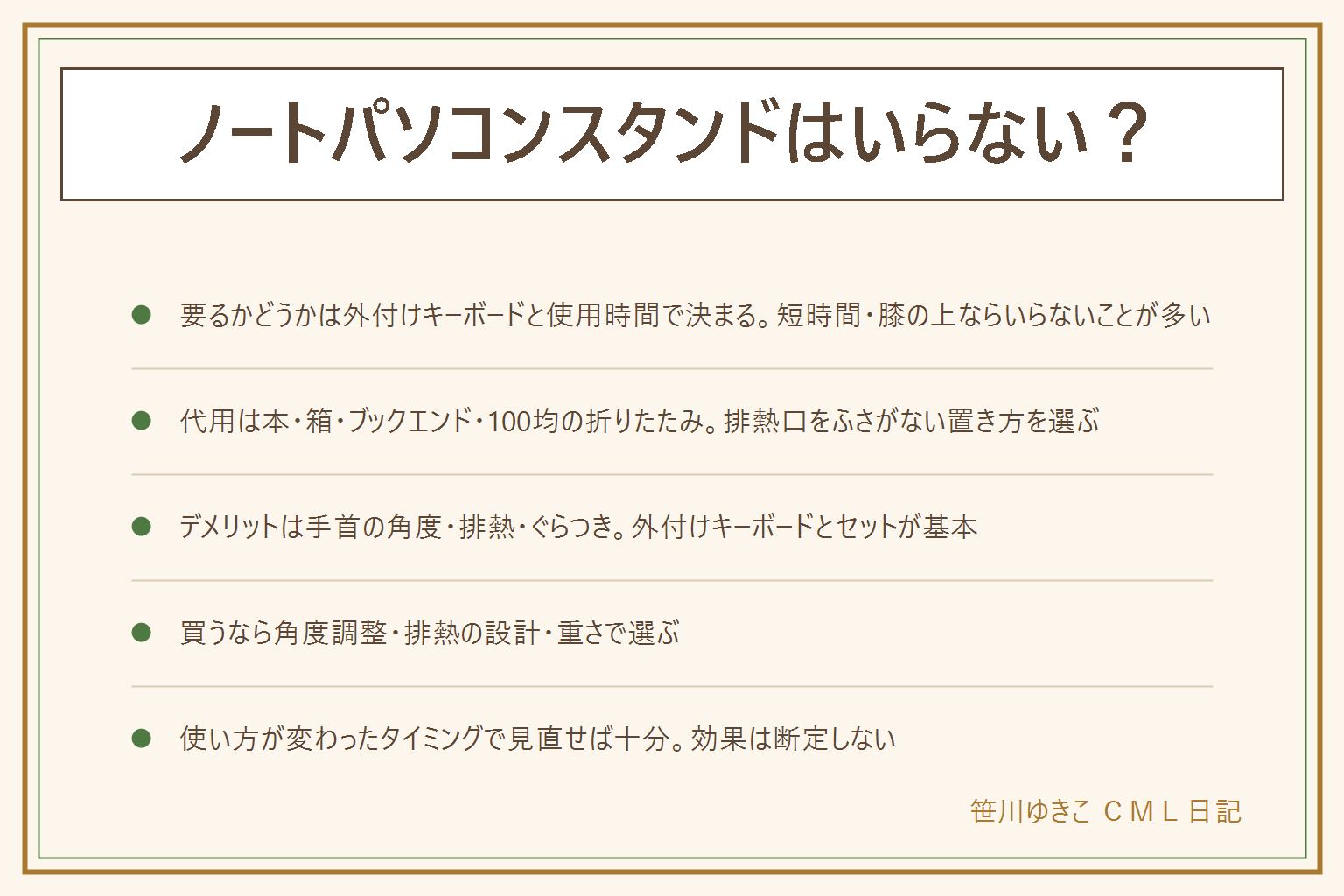
- 要るかどうかは外付けキーボードと使用時間で決まる。短時間・膝の上ならいらないことが多い
- 代用は本・箱・ブックエンド・100均の折りたたみ。排熱口をふさがない置き方を選ぶ
- デメリットは手首の角度・排熱・ぐらつき。外付けキーボードとセットが基本
- 買うなら角度調整・排熱の設計・重さで選ぶ
- 使い方が変わったタイミングで見直せば十分。効果は断定しない
保存版:この記事の早見表
手順を1枚にまとめました。
コメント